美如画网络机顶盒不能用了,这确实是一个令人困扰的问题,尤其是在我们习惯了通过它观看各类影视节目、享受智能娱乐体验之后,当这个小小的“魔盒”突然罢工,原本丰富多彩的屏幕瞬间变得单调,不仅打乱了日常的娱乐计划,也可能让人对设备的使用寿命和维修前景产生担忧,要解决这个问题,我们需要从多个角度进行排查,因为“不能用了”可能涵盖多种情况,比如完全无反应、连接后无信号、应用无法启动、系统卡顿死机等等,下面,我们将详细分析可能的原因及相应的解决方法,帮助你一步步找回流畅的观影乐趣。
最基础也是最常见的排查点,是电源和连接问题,很多时候,设备“不能用”仅仅是因为一个简单的疏忽,请确保美如画机顶盒的电源适配器正确连接,并且插座本身有电,可以通过插入其他已知工作的电器(如手机充电器、台灯)来验证插座是否正常,检查电源适配器与机顶盒的连接处是否松动,以及适配器本身是否有明显的损坏迹象,如过热、烧焦异味或插头变形,如果条件允许,尝试更换一个同规格的电源适配器,这是排除电源故障最直接有效的方法。
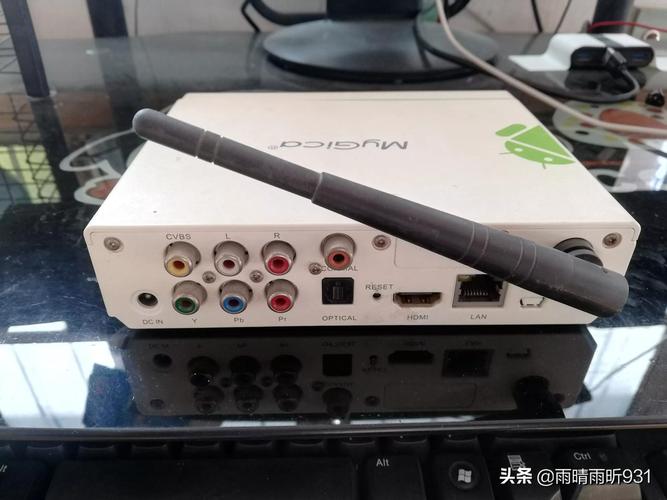
检查HDMI线或AV线的连接,如果使用HDMI连接,请确保HDMI线两端都牢固插入机顶盒的HDMI接口和电视的HDMI接口,可以尝试重新拔插几次,或者更换一个HDMI接口(如果电视有多个HDMI输入),如果使用的是AV线(红白黄三色),请检查颜色对应是否正确,以及接口是否松动,对于部分老旧电视,可能需要切换到对应的AV输入频道(通常通过电视遥控器的“Input”或“Source”键切换),HDMI线本身也可能损坏,可以尝试更换一根确认工作的HDMI线。
如果电源和连接都正常,但机顶盒依然没有反应或电视显示“无信号”,那么问题可能出在机顶盒本身或其系统层面,我们可以尝试“重启大法”,对于电子设备而言,重启往往能解决许多因临时软件故障或缓存问题导致的异常,具体操作是:拔掉机顶盒的电源线,等待至少1-2分钟,让设备内部电容完全放电,然后再重新插上电源,开机试试,这个过程相当于对设备进行一次“软重启”,能够清除一些临时的系统错误。
如果重启无效,我们需要考虑软件系统的问题,机顶盒的操作系统(通常是安卓系统)可能会因为应用冲突、系统文件损坏或版本过旧而出现问题,可以尝试进入机顶盒的“恢复出厂设置”选项,这个选项通常在“设置”菜单的“设备管理”或“系统设置”中找到,恢复出厂设置会删除机顶盒中所有已安装的应用和登录账号,以及个人设置数据,导致设备回到初始状态,操作前,如果可能,尽量记住重要的账号信息,并确认是否有必要保存某些数据,恢复出厂设置后,机顶盒会重新启动,此时可以尝试重新配置网络,看是否恢复正常,如果恢复出厂设置后问题依旧,那么可能是系统底层固件损坏,需要更专业的修复。
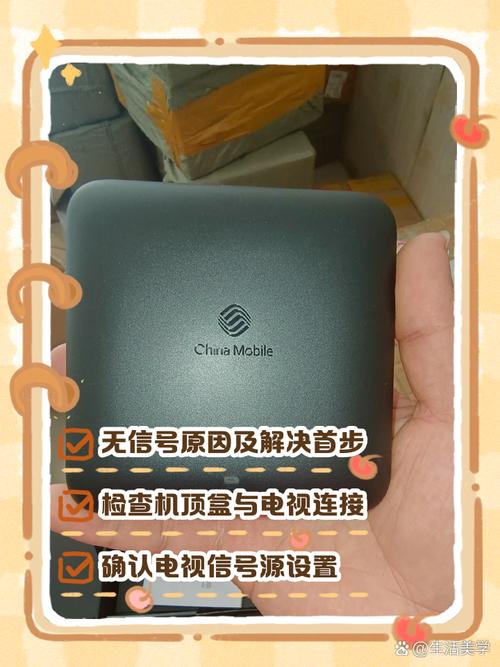
网络连接问题是导致机顶盒“不能用”的另一个重要原因,尤其是对于依赖在线流媒体内容的机顶盒,请确保机顶盒连接的路由器工作正常,其他设备(如手机、电脑)能否正常连接该网络,进入机顶盒的“设置”-“网络设置”,检查Wi-Fi连接是否已正确选择并输入密码,或者网线是否插紧,可以尝试“忘记网络”后重新连接Wi-Fi,或者将机顶盒设置为静态IP地址,避免因DHCP分配问题导致连接失败,如果使用的是网线,可以尝试更换一根网线,或者将网线插入路由器的另一个LAN口,检查路由器是否进行了限速、MAC地址过滤等设置,可能会阻止机顶盒联网。
如果机顶盒能够连接网络,但打开特定应用或播放视频时出现卡顿、加载失败、提示“服务器连接失败”等问题,这可能是应用本身的问题或服务器端故障,可以尝试卸载并重新安装出现问题的应用,如果多个应用都出现问题,可能是机顶盒的系统资源不足(如存储空间已满、运行内存占用过高),可以进入“设置”-“应用管理”,清理不常用的应用缓存和数据,或卸载不用的应用以释放空间,检查机顶盒的系统是否有更新,厂商有时会通过系统更新来修复已知的bug和兼容性问题。
硬件故障是相对复杂且难以自行解决的情况,如果经过以上所有软件层面的排查和尝试,机顶盒依然“不能用”,那么可能存在硬件损坏,机顶盒的主板、芯片、内存条等核心组件出现故障,或者HDMI接口、网口等物理接口损坏,硬件故障通常表现为设备完全无法开机、开机后指示灯不亮、反复重启、或者连接正常但电视始终无信号显示等,对于这种情况,普通用户很难自行修复,建议联系美如画官方售后服务,寻求专业的检测和维修,在联系售后时,准备好机顶盒的型号、购买凭证以及故障现象的详细描述,以便他们更快地判断问题并提供解决方案。
为了更清晰地梳理排查思路,以下表格总结了可能的问题、排查步骤和解决方法:
| 可能的问题类别 | 具体排查步骤 | 解决方法 |
|---|---|---|
| 电源与连接问题 | 检查电源适配器是否连接到位,插座是否有电。 检查HDMI/AV线是否连接牢固,接口是否正确。 尝试更换电源适配器或HDMI线。 |
重新插拔电源线,更换确认有电的插座。 重新插拔连接线,确保颜色对应,切换电视输入源。 更换同规格的电源适配器或HDMI线。 |
| 系统软件问题 | 尝试重启机顶盒(拔电源等待1-2分钟后重新插电)。 进入“设置”恢复出厂设置。 检查系统更新,更新应用。 |
重启设备。 恢复出厂设置(注意备份数据)。 连接网络检查更新,或重新安装问题应用。 |
| 网络连接问题 | 检查路由器是否正常工作,其他设备能否联网。 检查机顶盒Wi-Fi/有线网络设置,重新连接。 检查路由器限制性设置。 |
重启路由器,确保网络通畅。 忘记网络后重新连接Wi-Fi,或重新插拔网线。 关闭路由器的MAC过滤或限速功能。 |
| 应用或服务问题 | 卸载并重新安装问题应用。 清理应用缓存和数据。 检查应用服务器状态。 |
通过应用管理卸载后重新下载安装。 进入“应用管理”清理缓存和数据。 等待应用服务器恢复或联系应用客服。 |
| 硬件故障 | 设备完全无法开机,无指示灯。 反复自动重启。 连接正常但无信号输出。 |
联系官方售后服务,进行专业检测维修。 联系官方售后服务。 联系官方售后服务。 |
在日常使用中,我们也可以通过一些良好的使用习惯来延长美如画网络机顶盒的使用寿命,减少故障发生,避免长时间连续工作,给设备适当的散热时间;定期清理系统缓存和卸载不用的应用,保持系统流畅;避免频繁插拔电源线和连接线,防止接口松动损坏;在雷雨天气,最好拔掉电源线和网线,防止雷击损坏,关注官方信息,及时进行系统更新,也能有效避免因系统漏洞或兼容性问题引发的故障。
当美如画网络机顶盒不能用了时,不必过于慌张,按照从简到繁、从外到内的顺序逐步排查,大多数问题都能得到解决,先检查电源、连接这些最基础的因素,再尝试重启、恢复出厂设置等软件层面的操作,最后考虑硬件故障的可能性并寻求专业帮助,耐心细致的排查,往往能让我们重新找回这个小盒子带来的无限乐趣。
相关问答FAQs
问题1:美如画网络机顶盒开机后蓝屏或黑屏,但电视显示有信号,怎么办? 解答:这种情况通常意味着机顶盒已经开机,但系统启动或显示输出存在问题,尝试更换一根HDMI线,排除HDMI线故障的可能性,检查电视的分辨率设置是否与机顶盒兼容,有时分辨率过高或不匹配会导致蓝屏,可以在机顶盒开机时(如果能看到部分界面或菜单),尝试进入“设置”-“显示设置”,将分辨率调低(如先调至1080p或720p),再连接电视看是否正常,如果仍无法解决,可能是机顶盒显卡或系统软件故障,可以尝试恢复出厂设置,如果恢复出厂设置后依旧蓝屏黑屏,则可能是硬件故障,建议联系售后。
问题2:美如画网络机顶盒能连上网,但所有应用都打不开,提示“应用无响应”或“加载失败”,是什么原因? 解答:如果网络连接正常但所有应用都无法打开,首先考虑系统资源问题,检查机顶盒存储空间是否已满,进入“设置”-“存储”,清理不必要的缓存和文件,可能是系统后台进程过多或冲突导致,尝试强制重启机顶盒(如果机顶盒有重启键,长按;如果没有,可以拔掉电源线等待2-3分钟后重新插电),检查系统是否有更新,有时候系统更新能修复此类应用兼容性问题,如果以上方法无效,可能是系统核心文件损坏,建议尝试恢复出厂设置,恢复出厂设置后,如果应用可以正常下载和打开,说明是之前的系统环境问题;如果依旧不行,则可能是系统固件或硬件问题,需要联系官方售后进行固件重刷或硬件检测。