苹果手机网络不稳定是许多用户常遇到的问题,表现为信号时强时弱、网页加载缓慢、视频卡顿、应用无法连接服务器等,严重影响使用体验,要解决这一问题,需从系统设置、网络环境、硬件状态、运营商服务等多方面入手,逐步排查并尝试优化,以下为详细的解决步骤和方法:

基础排查与即时处理
-
重启手机与路由器
这是最简单直接的解决方法,重启手机可清除临时系统错误和缓存,重启路由器(连接Wi-Fi时)则能解决路由器缓存过载或信号干扰问题,操作时,长按手机侧边按钮(或顶部按钮)滑动关机,等待30秒后重新开机;路由器则拔掉电源线,等待1分钟后再插回。 -
检查网络模式设置
部分情况下,网络模式不匹配会导致信号不稳定,进入“设置”>“蜂窝网络”>“蜂窝数据选项”>“语音与数据”,尝试切换不同模式(如5G自动、4G、3G),观察信号变化,若当地5G信号覆盖较弱,强制开启5G可能导致频繁切换网络,反而降低稳定性。 -
关闭低数据模式
低数据模式会限制后台数据传输,可能导致应用刷新不及时或加载缓慢,进入“设置”>“蜂窝网络”,关闭“低数据模式”(若开启);连接Wi-Fi时,检查“设置”>“Wi-Fi”>当前连接网络右侧的“! ”图标,点击后关闭“低数据模式”。
Wi-Fi环境优化
-
路由器摆放与信道调整
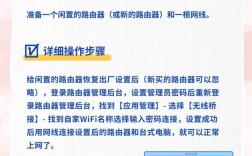
路由器应远离墙壁、金属障碍物、微波炉等干扰源,尽量放置在房屋中央位置,若周边有多台路由器,信道冲突可能导致信号干扰,可通过路由器管理页面(通常通过浏览器访问192.168.1.1或192.168.0.1)登录,在“无线设置”中切换信道(推荐选择1、6、11等干扰较少的信道)。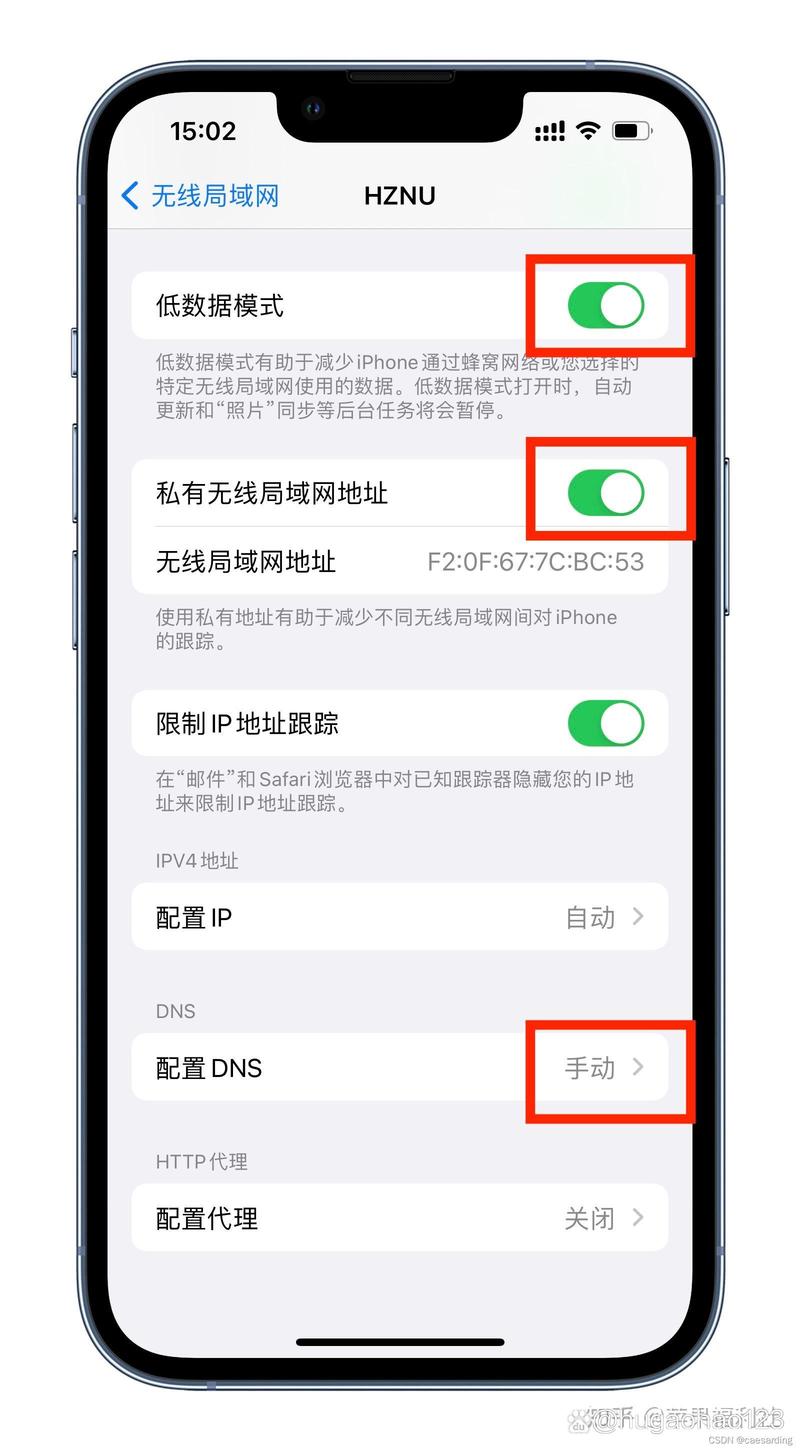 (图片来源网络,侵删)
 -
更新路由器固件
老旧路由器固件可能存在兼容性问题,导致苹果设备连接异常,登录路由器管理后台,检查“固件更新”选项,若有新版本及时升级,确保路由器支持802.11ac或Wi-Fi 6标准,以提升与苹果设备的连接稳定性。 -
忘记网络后重连
若Wi-Fi频繁断连,可尝试“忘记此网络”后重新连接,操作路径:进入“设置”>“Wi-Fi”,点击当前连接网络右侧的“! ”图标,选择“忽略此网络”,然后重新输入密码连接,此举会清除该网络的缓存配置,解决因配置错误导致的连接问题。 -
启用Wi-Fi辅助功能
当Wi-Fi信号较弱时,Wi-Fi辅助可自动切换至蜂窝网络保证网络畅通,进入“设置”>“蜂窝网络”,下滑至底部开启“Wi-Fi辅助”(注意:该功能可能消耗较多流量,建议在套餐充足时开启)。
蜂窝网络与SIM卡检查
-
重新插拔SIM卡
SIM卡接触不良会导致手机无法识别运营商信号,关机后,用取卡针取出SIM卡,用橡皮擦轻轻擦拭金属触点,再重新插入卡槽,确保卡扣扣紧。 -
更新运营商设置
运营商网络配置更新可能包含信号优化补丁,进入“设置”>“通用”>“关于本机”,若弹出“运营商设置更新”提示,点击安装;若无提示,可手动点击“运营商”,选择“自动获取”。 -
检查网络覆盖与SIM卡状态
若身处地下室、电梯等信号盲区,网络不稳定属于正常现象,可尝试移动至开阔区域,或联系运营商咨询当地网络覆盖情况,确认SIM卡是否欠费或被限制服务,可通过运营商官方APP或客服电话查询。
系统与设置优化
-
更新iOS系统
系统bug可能导致网络模块异常,进入“设置”>“通用”>“软件更新”,若有最新iOS版本,及时下载安装(建议连接稳定Wi-Fi并电量充足时操作)。 -
重置网络设置
若以上方法无效,可重置网络设置,恢复所有网络配置至默认状态(注意:此操作会清除Wi-Fi密码、蜂窝网络设置等,需重新配置),路径:进入“设置”>“通用”>“传输或还原iPhone”>“还原”>“还原网络设置”。 -
关闭不必要的后台应用与定位服务
后台应用过度消耗网络资源可能导致网速变慢,进入“设置”>“通用”>“后台App刷新”,关闭非必要应用的后台刷新权限;部分应用频繁获取定位信息也会影响网络,可在“设置”>“隐私与安全性”>“定位服务”中调整相关权限。
硬件与外部因素排查
-
检查手机硬件状态
若手机曾进水、摔落,或天线模块损坏,可能导致信号接收能力下降,可通过观察手机在无SIM卡状态下是否能连接Wi-Fi,或使用其他SIM卡测试,判断是否为硬件故障,若怀疑硬件问题,建议联系Apple官方售后检测。 -
避免信号干扰
手机壳(尤其是金属、磁性材质)可能影响信号接收,可尝试取下手机壳测试,远离强电磁设备(如高压线、大型家电),减少信号干扰。
联系运营商与专业支持
若通过以上步骤问题仍未解决,可能是运营商网络故障或基站信号问题,可拨打运营商客服电话(如中国移动10086、中国联通10010、中国电信10000)报修,或前往营业厅检测SIM卡和网络覆盖情况,若怀疑手机硬件故障,需及时联系Apple授权服务点进行检修。
相关问答FAQs
Q1:为什么我的iPhone连接Wi-Fi时,其他设备正常,但iPhone总是频繁断连?
A:这种情况可能与iPhone的路由器兼容性或网络配置有关,首先尝试“忘记此网络”后重连,或更新路由器固件;若无效,可进入“设置”>“Wi-Fi”>“DNS”手动修改DNS为8.8.8.8(Google DNS)或114.114.114.114(国内公共DNS),排除DNS解析异常,检查路由器是否开启了“MAC地址过滤”,若iPhone的MAC地址未添加至白名单,也会导致连接失败。
Q2:重置网络设置后,iPhone的蜂窝网络图标消失怎么办?
A:重置网络设置后,蜂窝网络图标消失可能是由于运营商设置未自动恢复,此时可手动进入“设置”>“蜂窝网络”>“蜂窝数据选项”>“运营商”,选择“手动选择”,稍等片刻后会搜索到可用运营商,选择后即可恢复蜂窝网络信号,若仍无法搜索到,建议联系运营商确认SIM卡状态是否正常,或重启手机后再次尝试。