东芝复印机网络扫描到电脑的功能在现代办公环境中扮演着重要角色,它能够高效实现文档数字化流转,提升工作效率,要实现这一功能,需要从设备配置、网络设置、电脑端操作及常见问题解决等多个环节进行规范操作,以下将详细阐述整个过程及相关注意事项。
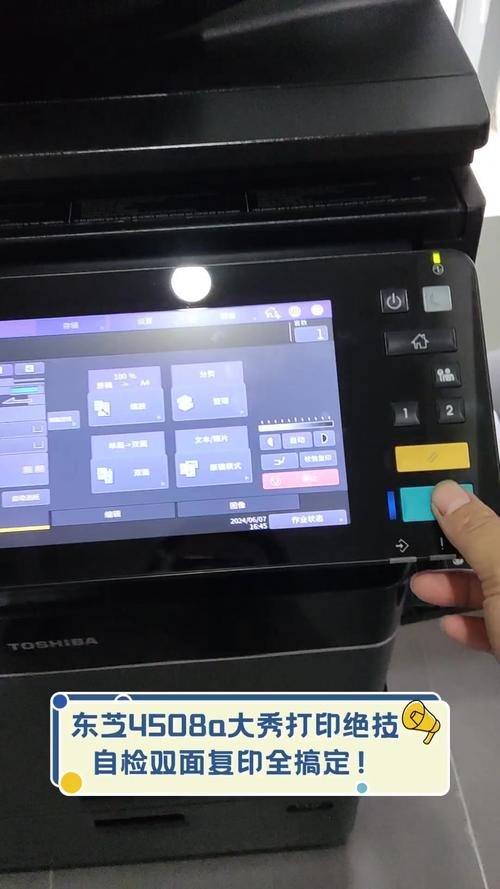
前期准备工作
在开始设置之前,需确保硬件设备和网络环境满足基本要求,东芝复印机需支持网络扫描功能,且已正确连接到办公网络(建议通过网线连接以获得更稳定的网络环境,若使用无线连接需确保复印机与路由器信号稳定),电脑端需与复印机处于同一局域网内,确保网络互通,根据操作系统类型(Windows或macOS),提前在电脑上安装东芝官方提供的驱动程序和扫描工具,通常可从东芝官网下载对应型号的最新版本,安装过程中需按照提示完成相关配置。
复印机网络配置
-
获取复印机IP地址
这是实现网络扫描的关键步骤,通过复印机操作面板进入“网络设置”或“系统设置”菜单,找到“TCP/IP设置”选项,查看并记录IPv4地址,若无法在面板中直接获取,可观察复印机网络接口指示灯状态,或通过连接复印机的网络管理页面(通常通过浏览器输入复印机IP地址访问)查看。 -
配置网络扫描协议
东芝复印机通常支持FTP、SMB(CIFS)和电子邮件等扫描发送协议,SMB协议因与Windows系统集成度高而较为常用,FTP协议则适用于跨平台场景,在复印机设置界面中进入“扫描配置”或“地址簿”功能,选择“新建”或“编辑”,设置协议类型为目标电脑支持的协议(如SMB),并填写电脑的IP地址、共享文件夹路径、用户名及密码(需提前在电脑上设置共享文件夹并赋予相应权限)。
电脑端设置
-
设置共享文件夹(SMB协议)
以Windows系统为例,在目标电脑上创建一个用于接收扫描文件的文件夹,右键点击该文件夹选择“属性”,进入“共享”选项卡,点击“共享”按钮添加允许访问的用户(如Everyone或指定用户),并设置读写权限,记录该文件夹的共享路径(格式为:\电脑IP地址\共享文件夹名)。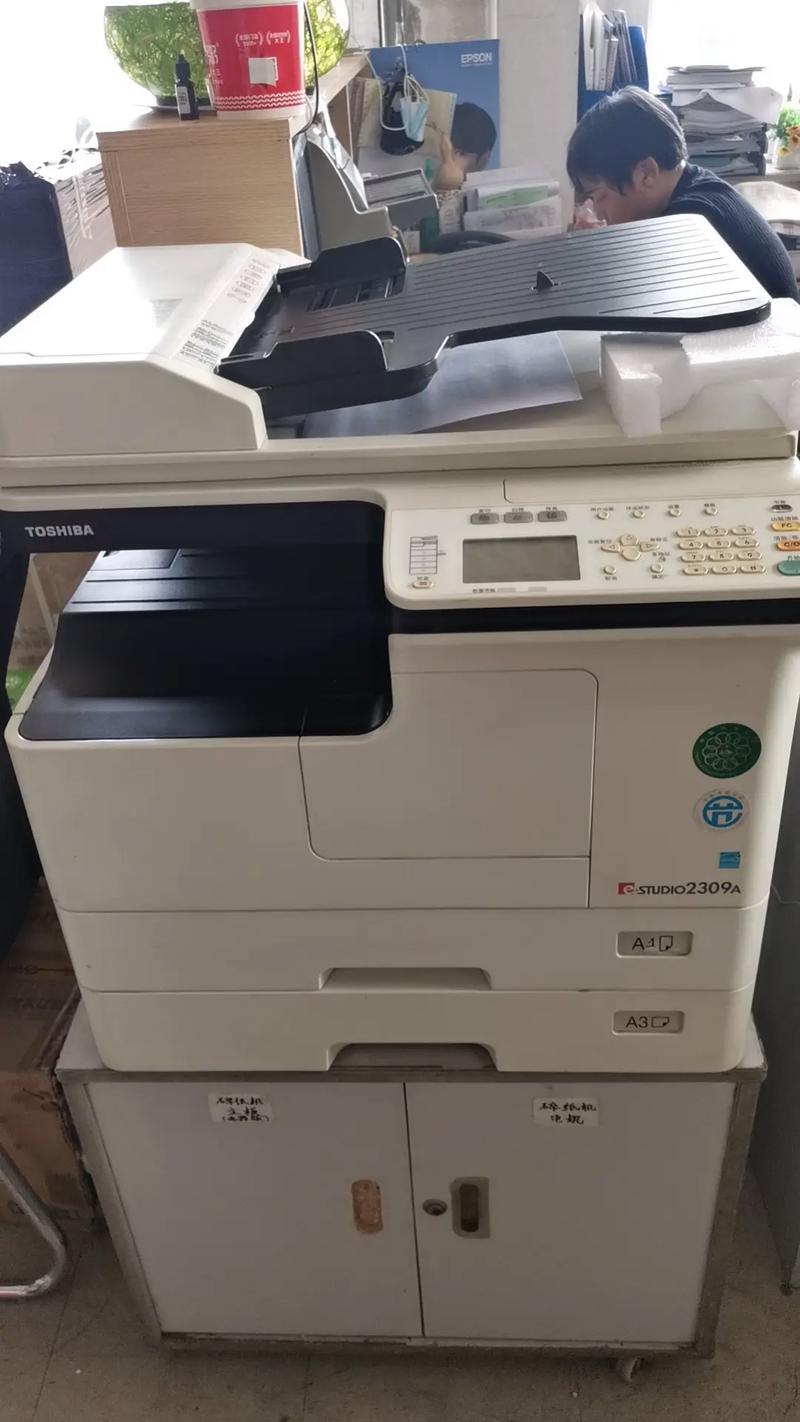 (图片来源网络,侵删)
 -
安装驱动与扫描软件
从东芝官网下载并安装与复印机型号匹配的驱动程序,安装过程中选择“网络扫描”或“安装所有组件”选项,安装完成后,可通过“东芝扫描助手”或系统设备中的扫描功能入口进行操作,部分型号可能需要通过“东芝文档管理系统”等专业软件实现高级扫描功能(如批量扫描、OCR文字识别等)。
扫描操作流程
-
通过复印机操作面板扫描
在复印机面板上选择“扫描”功能,进入“发送设置”,选择“地址簿”中预先配置好的电脑目标地址(或手动输入IP地址和路径),设置扫描质量(如彩色/黑白、分辨率等),放置原稿于稿台或输稿器,启动扫描,扫描完成后,文件将自动保存至电脑指定共享文件夹。 -
通过电脑端软件扫描
打开电脑上的东芝扫描软件,选择“网络扫描”模式,在设备列表中选择已配置的东芝复印机,设置扫描参数(文件格式如PDF/JPEG、保存路径、色彩模式等),点击“扫描”按钮,此时复印机将启动扫描,完成后文件直接保存至电脑预设位置。
常见参数设置与优化
| 参数类型 | 可选选项 | 说明 |
|---|---|---|
| 文件格式 | PDF、JPEG、TIFF、XPS | PDF适合正式文档,JPEG适合图片类文件,TIFF支持多页存储 |
| 色彩模式 | 彩色、黑白、灰度 | 黑白扫描文件体积更小,适合文字类文档;彩色适合图片或带彩色标记的文档 |
| 分辨率 | 200dpi、300dpi、600dpi | 默认300dpi可平衡清晰度与文件大小,600dpi适合需细节处理的文档 |
| 双面扫描 | 自动、单面 | 需复印机支持自动双面扫描功能,原稿为双面时选择自动可提升效率 |
| 保存路径 | 本地文件夹、网络共享、邮箱 | 网络扫描时需确保路径权限正确,避免因权限问题导致发送失败 |
故障排查与解决
-
无法连接到复印机
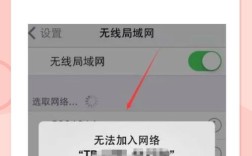
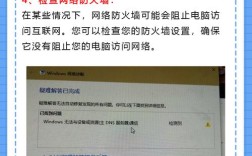
检查电脑与复印机是否在同一局域网,可通过ping命令测试网络连通性(在命令提示符中输入“ping 复印机IP地址”),若无法ping通,检查网络设备(路由器、交换机)工作状态及网线连接;若连通正常,可能是防火墙拦截,需在电脑防火墙设置中允许扫描软件通过。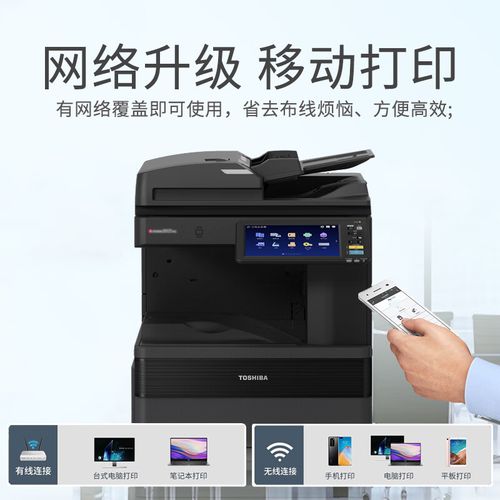 (图片来源网络,侵删)
 -
扫描文件发送失败
确认SMB共享文件夹权限设置是否正确(需赋予完全控制权限),检查共享路径是否准确(格式为\IP\共享名),若使用FTP协议,需确认FTP服务是否开启及用户名密码是否正确,部分情况下,复印机固件版本过低可能导致兼容性问题,可尝试升级固件。 -
扫描文件模糊或颜色异常
调整扫描分辨率至更高值(如从300dpi提升至600dpi),检查原稿是否放置平整,稿台玻璃是否有污渍,若颜色异常,进入复印机扫描设置校准色彩,或尝试更换不同色彩模式扫描。
相关问答FAQs
问题1:为什么扫描到电脑时提示“权限被拒绝”?
解答:该问题通常由SMB共享文件夹权限设置不当导致,解决方法为:在电脑上右键点击共享文件夹,选择“属性”→“共享”→“高级共享”→“权限”,确保添加的用户(如扫描使用的账户)具有“读取”和“写入”权限;若使用Windows家庭版,可能需关闭密码保护共享(在“控制面板”→“网络和共享中心”→“更改高级共享设置”中配置)。
问题2:如何实现扫描文件自动命名并按日期分类保存?
解答:通过东芝文档管理系统或专业扫描软件(如PaperScan)可实现此功能,在软件中创建扫描任务,设置保存规则:例如以“日期+序号”格式命名文件(如20251027_001.pdf),并按日期自动创建子文件夹保存,具体操作路径为:软件设置→扫描设置→文件命名规则→保存路径配置,勾选“按日期创建文件夹”并自定义命名格式。