在数字化时代,多设备同时连接网络已成为常态,无论是手机、平板还是其他电脑,共享无线网络连接的需求日益增长,通过电脑共享无线网络,可以让没有无线功能的设备或需要临时网络的设备快速接入,极大提升了网络使用的灵活性,本文将详细介绍电脑共享无线网络连接的多种方法,包括系统自带功能、第三方软件以及路由器设置等,并针对不同操作系统和场景提供具体操作步骤,同时分析各种方法的优缺点及适用条件,帮助用户根据自身需求选择最合适的方案。
通过操作系统自带功能共享无线网络
(一)Windows系统共享无线网络
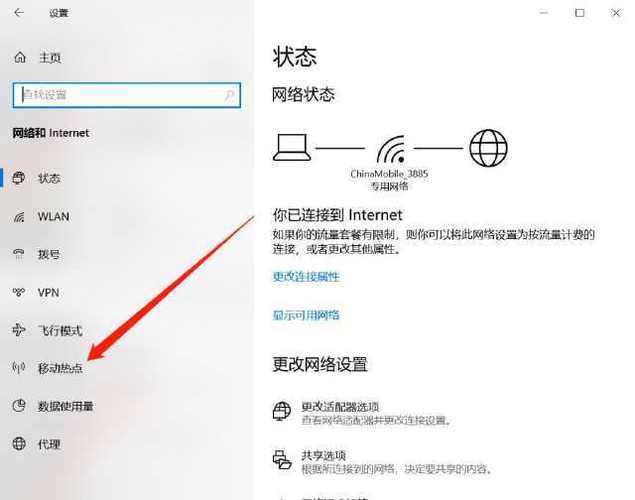
Windows系统提供了“移动热点”功能,相当于将电脑变成一个无线路由器,其他设备可通过连接该热点共享电脑的网络,以下是具体操作步骤:
-
准备工作
确保电脑已连接到互联网(有线或无线均可),且无线网卡支持热点功能,部分老旧型号的无线网卡可能不支持此功能,可通过设备管理器查看无线网卡驱动是否正常。 -
设置移动热点
- Windows 10/11系统:
打开“设置”>“网络和Internet”>“移动热点”,在右侧开启“移动热点”开关,点击“编辑”可设置网络名称(SSID)、密码和网络安全类型(建议选择WPA2-个人安全性)。- 共享网络来源选择:默认为“共享我的Internet连接”,若电脑通过以太网连接,可选择“以太网”;若通过Wi-Fi连接,则选择当前已连接的Wi-Fi。
- 带宽限制:可勾选“启用带宽限制”,设置其他设备使用热点的最大上传和下载速度,避免影响本机网络体验。
- Windows 7系统:
打开“控制面板”>“网络和共享中心”>“设置新的连接或网络”>“设置无线临时计算机-to-computer( ad-hoc)网络”,输入网络名称、安全类型和密码,勾选“保存这个网络”,完成后勾选“允许其他网络用户通过此计算机的Internet连接连接”,在下拉菜单中选择已联网的网络连接(如以太网或Wi-Fi)。
- Windows 10/11系统:
-
连接设备
其他设备(如手机、平板)搜索设置的无线网络名称,输入密码连接即可共享网络。 (图片来源网络,侵删)
(二)macOS系统共享无线网络
macOS系统可通过“互联网共享”功能实现网络共享,操作步骤如下:
-
准备工作
确保Mac已连接到互联网(有线或无线),且开启Wi-Fi功能。 -
设置互联网共享
- 打开“系统偏好设置”>“共享”,在左侧列表中选择“互联网共享”。
- 在右侧“共享您的连接自”下拉菜单中选择已联网的接口(如“以太网”或“Wi-Fi”)。
- 在“以下计算机使用”列表中勾选“Wi-Fi”,点击“Wi-Fi选项”设置网络名称、密码、加密方式(建议选择WPA2/WPA3)和频道。
- 返回共享页面,勾选“互联网共享”左侧复选框,提示是否开启共享时点击“开始”。
-
连接设备
其他设备搜索Mac创建的Wi-Fi网络,输入密码连接。
通过第三方软件共享无线网络
若系统自带功能无法满足需求(如需要更高级的管理功能或系统不支持),可使用第三方软件共享网络,常见工具包括Connectify、MyPublicWiFi等,以Connectify为例:
-
下载安装
访问Connectify官网下载最新版本,安装完成后启动软件。 -
设置共享参数
- 在软件主界面选择“Wi-Fi Hotspot”模式,设置网络名称(SSID)、密码和热点类型(建议选择“Internet”)。
- 在“Internet to Share”下拉菜单中选择已联网的网络连接(如以太网或Wi-Fi)。
- 可勾选“Enable Internet Sharing”开启共享,并设置防火墙规则等高级选项。
-
连接设备
其他设备搜索设置的无线网络名称,输入密码连接。
第三方软件优缺点分析:
- 优点:功能丰富(如流量统计、设备限速、广告过滤等),支持更多操作系统,界面直观易用。
- 缺点:部分软件为付费版本,免费版可能有功能限制或广告,且需从官方渠道下载以确保安全。
通过路由器设置实现网络共享
若希望长期稳定共享网络,可通过路由器创建子网络,适用于家庭或办公场景,以下是基本步骤:
-
登录路由器管理界面
通过浏览器输入路由器默认IP地址(如192.168.1.1或192.168.0.1),输入管理员账号和密码登录。 -
设置WAN口连接
在“网络设置”或“WAN口设置”中,选择连接类型(如PPPoE、动态IP或静态IP),根据运营商要求配置参数(如宽带账号密码)。 -
配置无线网络
在“无线设置”中开启Wi-Fi功能,设置网络名称(SSID)、密码、加密方式(WPA2/WPA3)和信道。 -
连接设备
其他设备搜索路由器Wi-Fi,输入密码连接即可共享网络。
路由器共享优缺点分析:
- 优点:覆盖范围广,支持多设备同时连接,稳定性高,可集中管理网络(如家长控制、访客网络等)。
- 缺点:需要额外硬件设备,设置相对复杂,成本较高。
不同场景下的方法选择
| 场景 | 推荐方法 | 理由 |
|---|---|---|
| 临时应急共享(如手机没流量) | Windows/macOS自带热点功能 | 操作简单,无需额外设备或软件,适合短期使用 |
| 需要高级网络管理(如限速、监控) | 第三方软件(如Connectify) | 功能丰富,可灵活控制设备权限和流量分配 |
| 家庭/办公长期共享 | 路由器设置 | 稳定可靠,覆盖范围广,支持多设备同时连接,适合固定场景 |
| 电脑无线网卡不支持热点功能 | 有线共享+第三方软件 | 通过以太网连接电脑,使用软件创建热点,弥补硬件不足 |
注意事项
- 网络稳定性:共享网络时,主网络连接的稳定性直接影响共享体验,建议优先选择有线连接作为共享源。
- 设备兼容性:部分老旧设备可能不支持WPA2/WPA3加密,可选择WPA或开放网络(但安全性较低)。
- 安全防护:共享网络时,建议开启防火墙,避免未授权设备接入,定期更换密码。
- 流量消耗:共享网络会占用主网络的带宽,若主网络为流量套餐,需注意流量超额问题。
相关问答FAQs
问题1:为什么开启电脑移动热点后,其他设备连接不上?
解答:可能原因包括:①无线网卡未开启或驱动异常,可通过设备管理器检查并更新驱动;②热点名称或密码输入错误,建议重新核对;③网络来源选择错误,确保“共享我的Internet连接”选择了已联网的接口(如以太网或当前Wi-Fi);④部分设备不支持5GHz频段,可在热点设置中将频段切换至2.4GHz;⑤系统防火墙或安全软件阻止了连接,暂时关闭防火墙测试是否正常。
问题2:使用电脑共享网络时,网速变慢怎么办?
解答:网速变慢通常与以下因素有关:①共享设备过多导致带宽不足,可限制连接设备数量或使用第三方软件的限速功能;②主网络本身带宽较低,建议升级宽带套餐;③电脑性能不足(如CPU占用过高),可关闭后台程序释放资源;④无线信道干扰,可在热点设置中更换信道(如从自动切换至1、6、11等非干扰信道);⑤若使用第三方软件,尝试切换至系统自带热点功能,排除软件兼容性问题。