要将电脑的网络连接到路由器,首先需要理解连接的基本原理和步骤,路由器是连接多个设备与互联网的核心设备,它通过分配IP地址、管理数据传输来实现网络共享,电脑与路由器的连接方式主要有有线连接和无线连接两种,具体操作会根据路由器的类型和电脑的配置有所不同,以下是详细的连接步骤和注意事项,帮助顺利完成网络设置。
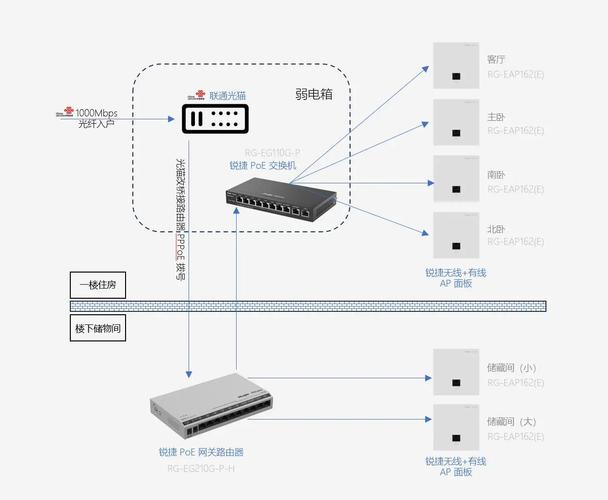
(图片来源网络,侵删)
准备工作
在开始连接之前,需要确保以下设备和材料准备就绪:
- 路由器:确保路由器已通电,且处于正常工作状态,检查路由器的电源指示灯是否常亮,部分路由器可能需要先进行初始设置(如通过电脑登录管理界面配置宽带账号和密码)。
- 电脑:台式电脑或笔记本电脑均可,需确保网线(有线连接)或无线网卡(无线连接)正常工作。
- 网线:如果是有线连接,需要一根两端为RJ45接口的网线(通常称为“直连线”或“交叉线”,目前多数路由器和电脑自适应,无需区分类型)。
- 宽带账号信息:如果是首次设置路由器,需要向网络服务提供商(ISP)获取宽带账号和密码,用于拨号上网。
有线连接步骤
有线连接相比无线连接更稳定,适合对网络稳定性要求较高的场景,如台式电脑或游戏设备,具体操作如下:
- 物理连接:
- 将网线的一端插入电脑的网卡接口(通常位于电脑主机或笔记本的侧面/背面,接口内有金属触点,插入时会听到“咔哒”声)。
- 将网线的另一端插入路由器的LAN(局域网)接口,路由器通常有多个LAN接口,接口旁会有“LAN”或“1/2/3/4”等标识,任意选择一个接口即可。
- 检查连接状态:
- 完成连接后,观察电脑右下角或系统设置中的网络图标,如果显示“已连接”或网络名称,说明物理连接成功。
- 若未连接成功,可尝试更换网线或检查路由器LAN接口是否正常工作(如将网线插入其他LAN接口)。
- 配置网络(可选):
大多数路由器默认开启DHCP服务,会自动为电脑分配IP地址,无需手动配置,如果需要手动设置,可进入“网络设置”中修改IP地址、子网掩码、网关等参数(网关地址通常为路由器的管理地址,如192.168.1.1或192.168.0.1)。
无线连接步骤
无线连接无需网线,适合笔记本电脑、手机等移动设备,操作便捷,以下是具体步骤:
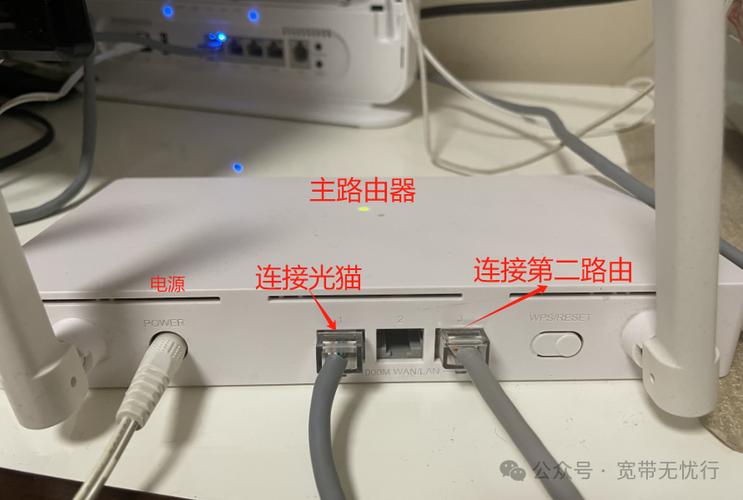
(图片来源网络,侵删)
- 确认路由器无线功能开启:
- 查看路由器的指示灯,确保“Wireless”或“WLAN”指示灯常亮或闪烁,表示无线功能已开启。
- 如果未开启,可通过路由器管理界面(登录方法见下文)启用无线功能。
- 搜索无线网络:
- 在电脑上点击右下角网络图标,在可用网络列表中找到路由器的无线名称(SSID),SSID通常印在路由器底部的标签上,默认名称可能为“TP-Link_XXXX”或“Huawei-XXXX”。
- 如果未搜索到,可尝试靠近路由器或重启路由器。
- 输入无线密码:
- 点击目标无线网络,输入密码(密码同样印在路由器标签上,默认为简单的数字或字母组合)。
- 如果密码错误或需要修改,可登录路由器管理界面重新设置(路径:无线设置→无线安全→修改密码)。
- 连接网络:
输入正确密码后,点击“连接”,等待电脑获取IP地址,连接成功后,网络图标会显示为已连接状态,并显示信号强度。
路由器管理界面配置
无论是有线还是无线连接,首次使用路由器时通常需要登录管理界面进行宽带拨号或无线设置,操作步骤如下:
- 登录管理界面:
- 确保电脑已连接到路由器(有线或无线),打开浏览器,在地址栏输入路由器的管理地址(常见地址为192.168.1.1、192.168.0.1或tplinklogin.cn)。
- 输入管理员用户名和密码(默认信息印在路由器标签上,如admin/admin)。
- 配置宽带拨号:
- 进入“设置向导”或“WAN口设置”,选择“PPPoE拨号”方式,输入宽带账号和密码,点击“保存”。
- 部分路由器支持自动检测接入方式,选择“自动连接”即可。
- 设置无线网络:
- 在“无线设置”中修改SSID(无线名称)和密码,建议使用复杂密码(包含字母、数字、符号)以提高安全性。
- 可选择加密方式(如WPA2-PSK),避免使用过时的WEP加密。
常见问题解决
连接过程中可能遇到以下问题,可参考以下方法解决:
- 无法登录路由器管理界面:
- 检查电脑是否已连接路由器网络,或尝试更换浏览器。
- 确认管理地址是否正确,可重置路由器(长按Reset按钮10秒)恢复默认设置后重试。
- 无线连接后无法上网:
- 检查路由器WAN口是否连接宽带线路(如光猫或入户网线)。
- 登录管理界面查看WAN口状态,若显示“未连接”,需重新配置宽带拨号或检查线路接口。
相关问答FAQs
Q1:路由器LAN口和WAN口有什么区别?
A:LAN(局域网)口用于连接内部设备(如电脑、打印机),实现局域网内通信;WAN(广域网)口用于连接外部网络(如光猫、入户网线),负责拨号和获取互联网IP地址,两者不可混用,否则无法上网。
Q2:忘记无线密码怎么办?
A:可通过两种方式找回:1. 登录路由器管理界面,在“无线设置”或“系统工具”中查看或修改密码;2. 重置路由器(长按Reset按钮),恢复默认设置后重新配置无线网络(默认密码印在路由器标签上)。