在网络适配器的设备列表中,要准确识别无线网卡,需要结合设备名称、类型、属性及厂商信息进行综合判断,以下是详细的识别方法和注意事项:
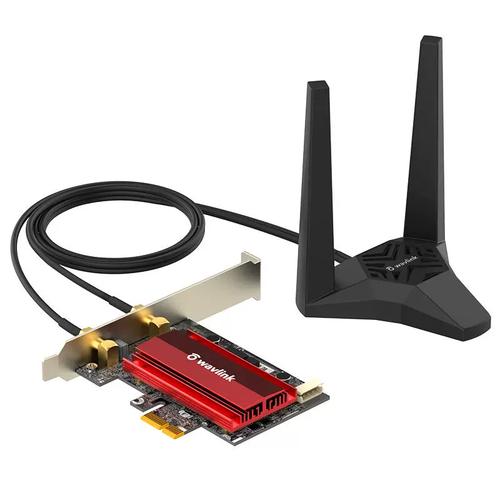
(图片来源网络,侵删)
通过设备名称初步判断
无线网卡在设备管理器中通常包含特定关键词,常见的命名规律如下:
-
关键词识别
- 英文标识:Wireless、Wi-Fi、WLAN、802.11、AC、AX、Bluetooth(部分蓝牙适配器可能与无线网卡集成)
- 中文标识:无线、局域网、WLAN、Wi-Fi适配器
- 示例名称:
- Intel(R) Wi-Fi 6 AX200 160MHz
- Qualcomm QCA6174 Wireless LAN Adapter
- Realtek RTL8821CE Wireless LAN 802.11ac PCIe Adapter
-
厂商前缀
主流厂商的命名习惯可作为参考:- Intel:以"Intel"开头,后接"Wi-Fi"或"Wireless"
- Qualcomm:通常包含"QCA"或"Qualcomm"
- Realtek:以"Realtek"开头,后接"RTL"系列型号
- Atheros:现为高通子公司,常见"Atheros Wireless"
通过设备类型确认
在设备管理器中,无线网卡的设备类型明确标注为"网络适配器",且子类通常显示为"无线"或"WLAN",具体操作步骤如下:
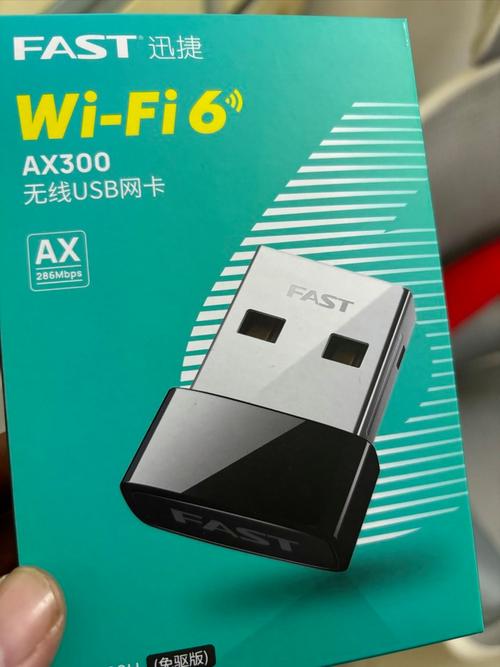
(图片来源网络,侵删)
- 打开设备管理器(快捷键
Win+X选择"设备管理器") - 展开"网络适配器"类别
- 查找名称中包含上述关键词的设备
注意:部分设备可能因驱动问题显示为"未知设备"或带有黄色感叹号,需结合驱动程序信息进一步确认。
通过属性和驱动信息验证
若名称不明确,可通过设备属性进一步验证:
- 右键目标设备 → 选择"属性"
- 切换到"详细信息"选项卡
- 在"属性"下拉菜单中选择:
- 硬件ID:会包含VEN_xxxx&DEV_xxxx等字段,可通过PCI ID查询工具确认是否为无线网卡芯片
- 驱动程序日期:无线网卡驱动通常与操作系统版本同步更新
- 制造商:显示芯片厂商(如Intel、Realtek等)
区分无线网卡与其他网络设备
以下是易混淆设备的对比说明:
| 设备类型 | 名称特征 | 区别方式 |
|---|---|---|
| 无线网卡 | 含Wireless/Wi-Fi/WLAN | 支持Wi-Fi连接,无物理网线接口 |
| 有线网卡 | 含Ethernet/Gigabit/LAN | 需物理网线连接,接口为RJ45 |
| 蓝牙适配器 | 含Bluetooth/BT | 仅支持蓝牙功能,无网络属性 |
| 虚拟网卡 | 含Virtual/TAP/Tun | 虚拟机或VPN软件创建,无物理硬件 |
| 红外设备 | 含Infrared | 老旧设备,用于红外数据传输 |
特殊情况处理
- 双频无线网卡:可能显示为两个设备(如2.4GHz和5GHz),实际为同一物理网卡的逻辑分区。
- USB无线网卡:名称中可能包含"USB"或"Wireless Adapter",需确认是否为外接设备。
- 隐藏设备:若设备未显示,可在设备管理器中点击"查看"→"显示隐藏设备",查找被禁用的无线网卡。
第三方工具辅助验证
若系统信息不明确,可使用以下工具:
- Speccy:硬件检测工具,明确标注无线网卡型号
- Device Manager Pro:批量查看硬件ID和厂商信息
- 命令行工具:执行
netsh wlan show drivers命令,查看无线驱动状态
常见问题排查
- 设备未显示:
- 检查BIOS/UEFI中无线网卡是否启用
- 更新主板芯片组驱动
- 黄色感叹号:
- 重新安装无线网卡驱动(可从官网下载对应型号驱动)
- 回滚驱动程序至稳定版本
相关问答FAQs
Q1:为什么设备管理器中找不到无线网卡?
A:可能原因包括:①无线网卡在BIOS中被禁用,需重启进入BIOS启用"Wireless LAN"或"Onboard Devices";②驱动程序损坏或缺失,建议通过设备管理器"更新驱动程序"或访问官网下载对应型号驱动;③物理故障(如笔记本无线网卡松动),需送修检测。
Q2:如何区分无线网卡和蓝牙适配器?
A:两者在设备管理器中可能集成在同一硬件上,但可通过功能区分:①无线网卡支持Wi-Fi连接,需配置网络热点或路由器;②蓝牙适配器仅用于连接蓝牙设备(如鼠标、耳机),无网络属性,若设备名称同时包含"Wireless"和"Bluetooth",通常为双模集成网卡,可通过设备属性中的"驱动程序"选项卡查看支持的协议类型。