当设备出现网络无internet访问问题时,用户通常会感到困惑,因为尽管设备已连接到Wi-Fi或以太网,但无法正常上网,这种情况可能由多种因素导致,需要系统排查,以下从常见原因、排查步骤、解决方案三个方面展开分析,并提供相关FAQs。
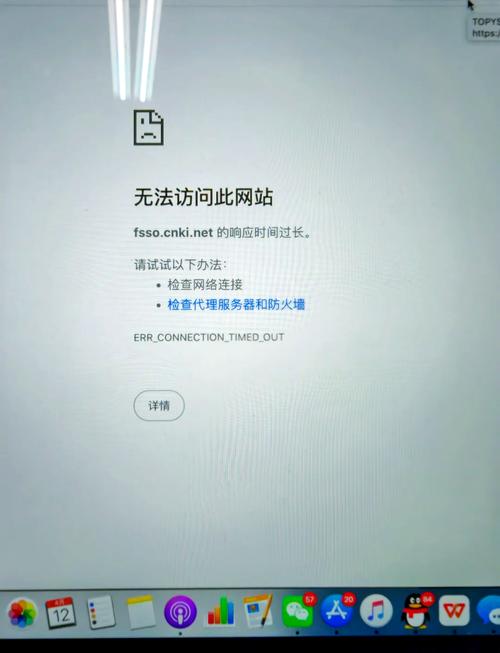
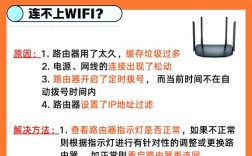
网络无internet访问的常见原因包括网络配置错误、路由器故障、ISP(互联网服务提供商)问题、DNS解析异常以及设备本身设置错误等,路由器长时间运行可能导致缓存堆积或固件故障,ISP端的线路维护或故障也会直接影响网络连接,DNS服务器设置不当会导致域名无法解析为IP地址,从而无法访问网站,在多设备环境中,若仅部分设备无法上网,则问题可能集中在单个设备的网络配置或网卡驱动上;若所有设备均无法上网,则需优先检查路由器或ISP线路。
排查问题时,建议按照“从简到繁”的顺序逐步排查,确认其他设备是否正常联网,以判断故障范围,若所有设备均无法上网,可尝试重启路由器(断电30秒后重新通电),这是解决临时性故障的有效方法,若重启无效,检查路由器指示灯状态:正常情况下,电源灯、网络灯(WAN口)和数据灯应常亮或闪烁,若网络灯异常(如熄灭或红色闪烁),可能是外部线路问题,需联系ISP报修,检查设备的网络连接设置,对于Wi-Fi用户,确保连接的无线网络名称(SSID)正确,密码无误;可尝试“忘记此网络”后重新连接,对于以太网用户,检查网线是否插紧,或更换网线测试,若问题依旧,可尝试重置网络设置:在Windows系统中,可通过“设置”-“网络和Internet”-“状态”-“网络重置”功能恢复默认配置;macOS用户则可在“系统偏好设置”中删除网络配置文件后重新添加。
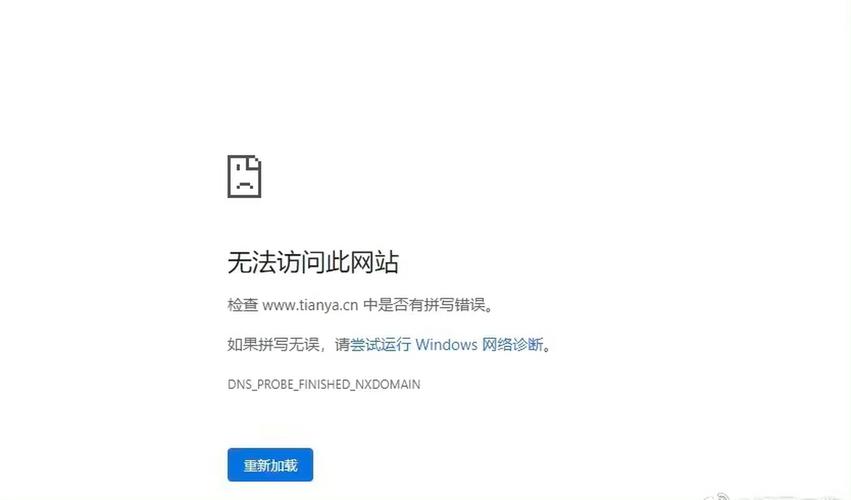
若上述步骤无效,需进一步检查网络配置参数,登录路由器管理界面(通常通过浏览器访问192.168.1.1或192.168.0.1),查看WAN口设置是否为动态获取IP(DHCP)或静态IP,且配置信息是否与ISP要求一致,若路由器设置为动态获取IP但未获取到地址,可能是ISP端DHCP服务器故障或线路问题,DNS设置也可能导致无internet访问,建议将DNS服务器更改为公共DNS,如谷歌DNS(8.8.8.8/8.8.4.4)或Cloudflare DNS(1.1.1.1/1.0.0.1),具体操作可在路由器管理界面的“DNS设置”中修改,若设备使用固定IP,需确认IP地址、子网掩码、默认网关和DNS是否配置正确,避免与路由器管理地址冲突。
对于技术用户,还可通过命令行工具进一步诊断,在Windows中,打开命令提示符(CMD),输入ipconfig /all查看网络配置,确保IPv4地址、默认网关、DNS服务器等信息正常;输入ping 8.8.8.8测试网络连通性,若能通但ping www.baidu.com不通,则可能是DNS解析问题,在macOS或Linux中,使用ifconfig或ip a查看网络信息,通过ping -c 4 8.8.8.8测试网络连通性,若命令显示“Destination Host Unreachable”,可能是网关配置错误;若显示“Request timed out”,则可能是线路或ISP问题。
| 排查步骤 | 操作方法 | 预期结果 |
|---|---|---|
| 检查其他设备 | 尝试用手机/电脑连接同一网络 | 判断故障范围(单设备/多设备) |
| 重启路由器 | 断电30秒后重新通电 | 临时性故障恢复 |
| 检查指示灯 | 观察路由器WAN口灯状态 | 正常:常亮/闪烁;异常:联系ISP |
| 重置网络设置 | 系统内执行“网络重置” | 恢复默认网络配置 |
| 修改DNS | 设置为公共DNS(如8.8.8.8) | 解决DNS解析失败问题 |
若以上方法均无法解决,可能是设备硬件故障(如网卡损坏)或ISP端严重故障,建议联系专业技术人员或ISP客服进一步排查,在日常使用中,定期更新路由器固件、避免连接不安全的公共Wi-Fi、及时安装系统补丁,可有效减少网络问题的发生。
相关问答FAQs
Q1:为什么连接Wi-Fi后显示“无internet访问”,但手机流量正常?
A:这种情况通常与路由器或网络配置有关,首先检查路由器是否正常工作(如指示灯状态),尝试重启路由器,若无效,登录路由器管理界面查看WAN口是否获取到IP地址,若未获取,可能是ISP线路问题;若已获取但无法上网,尝试修改DNS服务器为公共地址,检查设备的Wi-Fi设置,确保IP获取方式为“自动获取”,或手动配置正确的IP、网关和DNS。
Q2:电脑有线网络显示“无internet访问”,但手机连接同一Wi-Fi正常,怎么办?
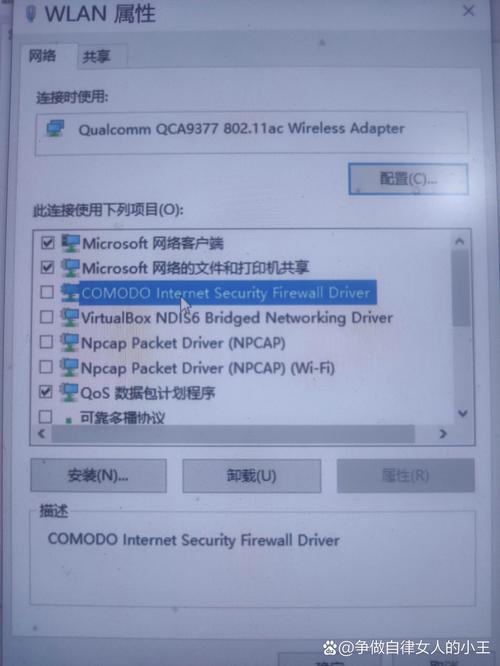
A:单台设备有线网络异常,可能是设备网卡或驱动问题,更换网线或插口测试,排除物理连接故障,若无效,更新或重装网卡驱动:在Windows中,右键“此电脑”-“管理”-“设备管理器”,找到“网络适配器”,右键网卡选择“更新驱动程序”或“卸载设备”后重启,若问题依旧,可能是网卡硬件故障,建议联系售后维修,检查系统防火墙或安全软件是否拦截网络连接,可暂时关闭测试。