在Windows 10操作系统中,无线网络设置的位置和功能分布较为分散,但通过系统内置的设置菜单可以方便地管理所有与Wi-Fi相关的选项,用户通常可以通过以下几种主要路径进入无线网络设置界面,具体操作步骤和功能说明如下:
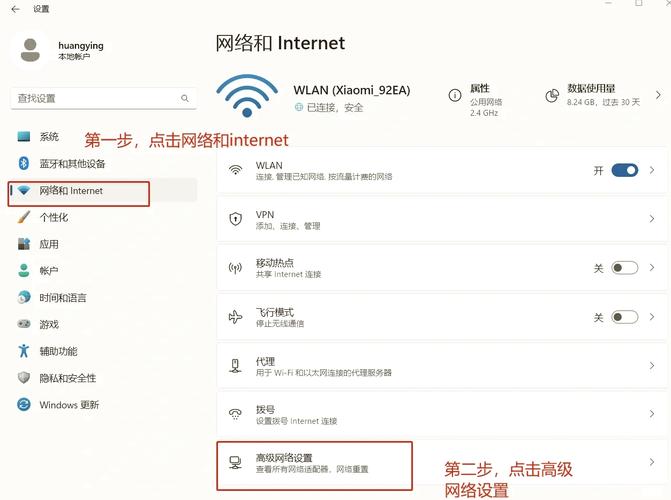
最常用的入口是通过任务栏右下角的网络图标,在任务栏的通知区域,点击带有信号格或Wi-Fi图标的图标,会弹出一个快速操作面板,这里显示当前已连接的Wi-Fi网络名称,以及附近可用的无线网络列表,点击“网络和Internet设置”选项,即可直接进入Windows 10的“网络和Internet”设置页面,在这个页面中,左侧菜单栏选择“WLAN”,右侧会显示详细的无线网络管理功能,包括Wi-Fi开关、已知网络管理、移动热点设置等。
另一种进入方式是通过“设置”应用,点击“开始”菜单,选择齿轮形状的“设置”图标(或按下快捷键Win+I),在打开的设置窗口中选择“网络和Internet”,这里同样包含WLAN、移动热点、拨号等网络相关选项,在“WLAN”部分,用户可以找到“显示可用网络”的开关,点击后会弹出与任务栏图标相同的网络选择面板,这里还提供了“网络和共享中心”的链接,点击后可以进入传统的网络控制面板,该界面提供了更详细的网络适配器管理、更改适配器选项等功能,适合高级用户进行网络配置。
对于需要更高级无线网络设置的用户,可以通过“设备管理器”进行操作,右键点击“开始”菜单,选择“设备管理器”,展开“网络适配器”列表,找到无线网卡设备(通常名称包含“Wireless”或“Wi-Fi”),右键点击无线网卡选择“属性”,在弹出的对话框中可以查看硬件状态、更新驱动程序,或调整电源管理选项(如是否允许计算机关闭此设备以节约电源)。
以下是无线网络设置中常用功能的简要说明:

| 功能类别 | 主要功能 | 位置路径 |
|---|---|---|
| 基本连接 | 开关Wi-Fi、选择网络 | 任务栏网络图标→网络设置→WLAN |
| 网络管理 | 添加/删除已知网络、设置自动连接 | 网络设置→WLAN→管理已知网络 |
| 高级设置 | MAC地址克隆、频带选择、信号强度调整 | 设备管理器→网络适配器→属性→高级 |
| 移动热点 | 开启热点、设置网络名称和密码 | 网络设置→移动热点 |
| 故障排查 | 网络重置、自动修复 | 网络设置→状态→网络重置 |
在特殊情况下,如果无法通过图形界面进入无线设置,还可以使用命令行工具,在命令提示符(管理员)中输入netsh wlan show profiles可以查看所有保存的Wi-Fi网络配置,输入netsh wlan set profileparameter name="网络名称" authentication=WPA2可以修改网络认证方式,命令行操作需要一定的网络知识,普通用户建议优先使用图形界面。
Windows 10还支持快速连接功能,当用户靠近曾经连接过的Wi-Fi网络时,系统会自动显示连接提示,点击即可快速接入,对于需要频繁连接的网络,用户可以在“管理已知网络”中勾选“自动连接到此网络”选项,避免每次手动选择。
在实际使用中,如果遇到无法搜索到无线网络、连接频繁断开等问题,可以尝试以下步骤:1)确保Wi-Fi开关已开启且飞行模式关闭;2)重启无线网卡或路由器;3)在设备管理器中更新无线网卡驱动程序;4)运行网络重置功能(注意:此操作会删除所有网络适配器并重置网络组件)。
相关问答FAQs:
问题1:Windows 10中如何忘记某个已保存的Wi-Fi网络?
解答:进入“设置→网络和Internet→WLAN→管理已知网络”,在列表中找到需要忘记的网络,点击右侧的“删除”按钮即可,忘记网络后,系统将不再自动连接该网络,下次需要使用时需重新输入密码连接。
问题2:为什么我的Windows 10电脑搜索不到附近的Wi-Fi网络?
解答:可能的原因包括:1)Wi-Fi开关被关闭,可通过任务栏网络图标或飞行模式设置开启;2)无线网卡驱动程序异常,建议在设备管理器中更新或重新安装驱动;3)路由器故障或距离过远导致信号过弱,可尝试靠近路由器或重启路由器;4)系统服务异常,可在服务中检查“WLAN AutoConfig”服务是否已启动并设置为自动运行。