台式电脑共享网络给手机是一种非常实用的功能,尤其在没有Wi-Fi环境或需要临时上网时,以下是几种常见且详细的共享方法,包括有线连接和无线连接,适用于不同操作系统(Windows、macOS)和设备条件,操作步骤清晰,可根据实际情况选择最适合的方式。
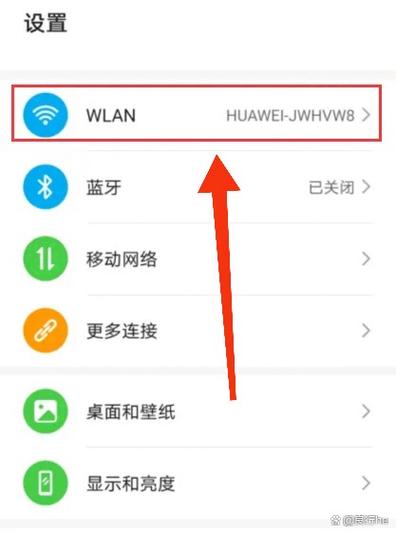
通过有线连接共享网络(台式电脑有线网络转手机Wi-Fi)
台式电脑通常通过网线连接到路由器或直接接入宽带,此时若需共享网络给手机,最稳定的方式是利用电脑的有线网络创建一个无线热点,这种方法适合电脑有网卡且系统支持热点功能的场景,尤其在Wi-Fi信号不稳定时,有线网络能提供更稳定的共享体验。
操作步骤(以Windows 10/11为例):
-
检查网络适配器设置
右键点击任务栏右下角的网络图标,选择“打开网络和Internet设置”,进入“更改适配器选项”,在弹出的窗口中,找到正在使用的有线网络连接(通常名为“以太网”),记下其名称;同时确保电脑有无线网卡(通常名为“WLAN”或“无线网络连接”)。 -
启用网络共享
右键点击“以太网”适配器,选择“属性”,切换到“共享”选项卡,勾选“允许其他网络用户通过此计算机的Internet连接来连接”,并在下拉菜单中选择“WLAN”或无线网络适配器,点击“确定”保存设置。 -
创建无线热点
按下Win+X键,选择“Windows PowerShell(管理员)”或“命令提示符(管理员)”,输入以下命令创建热点(注意替换“热点名称”和“密码”为自定义内容): (图片来源网络,侵删)
netsh wlan set hostednetwork mode=allow ssid=热点名称 key=密码
执行后,输入以下命令启动热点:
netsh wlan start hostednetwork
手机即可搜索到名为“热点名称”的Wi-Fi,输入密码连接即可共享电脑的有线网络。
-
关闭热点
若需关闭热点,在命令提示符中输入netsh wlan stop hostednetwork;若要删除热点,输入netsh wlan set hostednetwork mode=disallow。
注意事项:
- 热点名称和密码需符合要求:SSID长度不超过32字符,密码至少8位(支持数字、字母、下划线)。
- 部分电脑的无线网卡可能不支持承载网络功能,可通过命令
netsh wlan show drivers查看“支持的承载网络:是”确认。 - 共享后,电脑的有线网络可能会自动获取IP地址,若需固定IP,可在“以太网属性”中手动设置。
通过无线连接共享网络(台式电脑Wi-Fi转手机Wi-Fi)
若台式电脑本身通过无线网卡连接了Wi-Fi,但信号较弱或需扩展覆盖范围,可将电脑作为中继器,共享其Wi-Fi给手机,这种方法适合电脑有无线网卡且已连接Wi-Fi的场景,操作相对简单。
操作步骤(以Windows为例):
-
启用移动热点功能
进入“设置”>“网络和Internet”>“移动热点”,开启“移动热点”开关,在“共享”下拉菜单中选择“Wi-Fi”选项(即电脑当前连接的Wi-Fi网络),自定义热点名称和密码后,点击“保存”。 -
连接手机
手机搜索新创建的热点名称,输入密码连接即可,手机将通过台式电脑的无线网卡共享网络,实际网速取决于电脑原始Wi-Fi的信号强度。
macOS操作步骤:
-
创建共享网络
进入“系统偏好设置”>“共享”,在左侧列表中选择“互联网共享”,在“通过以下连接共享”中选择“Wi-Fi”,在下方“共享连接自”中选择电脑当前连接的网络(如以太网或Wi-Fi),勾选“Wi-Fi”。 -
配置Wi-Fi选项
点击“Wi-Fi选项”,设置网络名称(SSID)、安全类型(建议WPA2个人密码)和密码,点击“完成”返回共享页面,勾选“互联网共享”并点击“锁定”图标输入密码确认。 -
连接手机
手机搜索设置的SSID,输入密码连接即可共享网络。
通过蓝牙共享网络(应急场景)
若台式电脑和手机均支持蓝牙,且无Wi-Fi或有线网络条件,可通过蓝牙共享网络,此方法网速较慢(通常仅适合浏览网页、发送消息等轻量级操作),且需提前配对设备。
操作步骤(以Windows和Android手机为例):
-
配对蓝牙设备
在电脑上进入“设置”>“蓝牙和其他设备”,点击“添加设备”,选择“蓝牙”,开启手机蓝牙并搜索电脑,完成配对。 -
启用蓝牙网络共享
在电脑“蓝牙和其他设备”中,点击已配对的手机,选择“更多选项”>“连接”>“访问点(PAN)”,在手机端,进入“设置”>“蓝牙”,找到已配对的电脑,点击“连接”>“通过蓝牙共享网络”。 -
连接验证
配置成功后,手机将自动通过电脑网络上网,可在手机设置中查看网络状态。
通过USB共享网络(简单直接)
若台式电脑有有线网络,且支持USB网络共享,可通过数据线直接连接手机和电脑,实现网络共享,此方法无需设置热点,稳定性高,适合临时应急。
操作步骤(以Windows和Android手机为例):
-
连接数据线
使用USB数据线连接手机和电脑,在手机弹出的USB使用选项中选择“传输文件”模式。 -
启用USB网络共享
在手机“设置”>“移动网络”>“热点与共享”中,开启“USB网络共享”开关,电脑会自动识别手机的网络,无需额外设置,手机即可通过电脑网络上网。
注意事项:
- 部分手机需安装驱动程序才能识别USB网络共享,建议提前安装手机厂商提供的PC套件。
- 共享时,手机可能需要保持屏幕亮起,避免因USB供电不足断开连接。
网络共享的性能优化与常见问题解决
性能优化建议:
- 带宽管理:共享网络时,若多人使用或下载大文件,可限制电脑后台程序占用带宽,确保手机流畅上网。
- 信号增强:若通过Wi-Fi共享,可将电脑放置在开阔位置,远离障碍物和干扰源(如微波炉、蓝牙设备)。
- 散热维护:长时间共享网络可能导致电脑发热,建议保持通风良好,避免过热影响性能。
常见问题解决:
- 手机无法连接热点:检查热点名称和密码是否正确;确认电脑无线网卡是否开启;尝试重启电脑和手机的热点功能。
- 共享后网速慢:关闭电脑上的下载、视频播放等高占用程序;更换Wi-Fi信道(通过命令提示符输入
netsh wlan set hostednetwork channel=6调整信道,建议选择1、6、11等干扰较少的信道)。 - macOS无法创建热点:部分旧款Mac可能不支持通过终端创建热点,可使用第三方工具如“WiFi Explorer”实现。
相关问答FAQs
Q1:台式电脑没有无线网卡,如何共享网络给手机?
A:若台式电脑无无线网卡,可通过USB无线网卡扩展功能,或使用有线连接+第三方软件(如“360免费WiFi”“猎豹WiFi”)创建热点,也可通过蓝牙共享网络(网速较慢)或购买无线路由器,将电脑有线网络接入路由器后生成Wi-Fi。
Q2:共享网络后,手机显示“已连接但无法上网”怎么办?
A:首先检查电脑是否能正常上网(可尝试打开浏览器);若电脑网络正常,进入手机Wi-Fi设置,点击当前连接的热点,选择“忘记网络”后重新输入密码连接;若仍无法解决,可重启电脑和手机的热点功能,或检查电脑防火墙是否阻止了共享网络连接。