在数字化时代,网络已成为日常生活与工作的核心基础设施,掌握基本网络信息的查看方法并正确配置连接,是确保设备稳定接入互联网的关键,无论是家庭用户、办公场景还是移动办公,了解网络的IP地址、子网掩码、默认网关、DNS服务器等核心参数,以及掌握有线与无线网络的连接设置技巧,都能有效提升网络使用体验并快速排查常见故障。

查看基本网络信息是网络管理的基础步骤,以Windows系统为例,用户可通过命令提示符或设置界面获取详细信息,在命令提示符中输入“ipconfig”命令,可快速查看本机IPv4地址、子网掩码、默认网关及DNS服务器地址;若需更详细的路由表、DHCP配置等信息,可使用“ipconfig /all”命令,对于无线网络,还可通过“netsh wlan show interfaces”查看信号强度、频宽、连接模式等参数,macOS系统则可通过“系统偏好设置-网络”或终端命令“ifconfig”获取类似信息,这些参数中,IP地址是设备在网络中的唯一标识,子网掩码用于划分网络范围,默认网关是设备访问其他网络的出口,DNS服务器则负责域名解析,它们的正确配置直接影响网络的连通性。
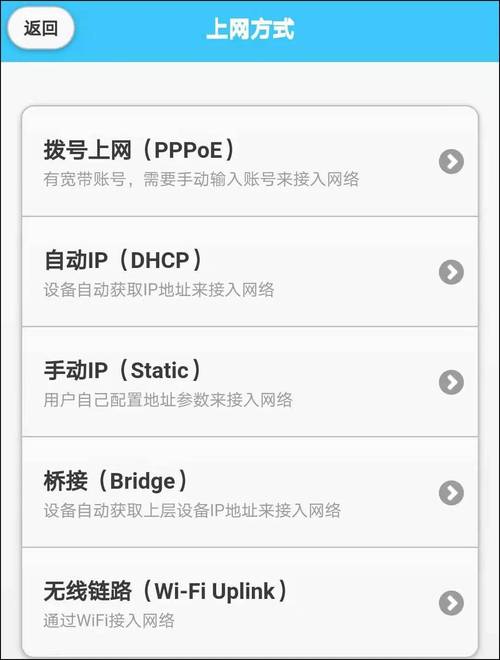
在设置网络连接时,需根据场景选择合适的方式,有线连接通常更稳定,适用于台式电脑或固定办公场景,用户只需将网线插入设备RJ45接口,系统通常会自动识别并获取IP地址(通过DHCP),若需手动配置,可在网络设置中选择“静态IP地址”,并依次输入IP地址、子网掩码、默认网关及DNS服务器,其中IP地址需与同网络设备处于同一网段(如路由器默认网段为192.168.1.0,则设备IP可设为192.168.1.2-254),无线连接则需在设备中启用Wi-Fi,搜索目标网络名称(SSID),输入正确密码后连接,若需隐藏网络或设置高级选项,可在网络属性中手动输入SSID并选择加密方式(如WPA2-PSK),对于企业级网络,可能还需配置802.1X认证、VPN连接或代理服务器,这些通常需在网络设置中填写企业提供的认证服务器地址、证书或VPN协议(如PPTP、L2TP、IKEv2)。
为更直观地对比常见网络参数及其作用,可参考以下表格:
| 参数名称 | 作用说明 | 示例值 |
|---|---|---|
| IPv4地址 | 设备在网络中的唯一标识,需与同网络设备处于同一网段 | 168.1.100 |
| 子网掩码 | 用于区分网络地址与主机地址,默认通常为255.255.255.0 | 255.255.0 |
| 默认网关 | 设备访问其他网络的出口,通常为路由器LAN口IP地址 | 168.1.1 |
| DNS服务器 | 负责将域名(如www.baidu.com)解析为IP地址,可使用公共DNS(如8.8.8.8)或运营商DNS | 8.8.8 |
| SSID | 无线网络的名称,用于区分不同的Wi-Fi信号 | Home_WiFi |
| 加密方式 | 保护无线数据安全的协议,推荐使用WPA2-PSK或WPA3 | WPA2-PSK |
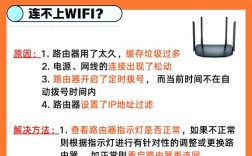
在设置过程中,常见问题包括IP冲突、无法获取IP、DNS解析失败等,IP冲突可通过修改静态IP或启用DHCP解决;无法获取IP需检查网线连接、路由器DHCP服务是否开启;DNS解析失败则可尝试更换DNS服务器或刷新本地DNS缓存(Windows命令为“ipconfig /flushdns”),为保障网络安全,建议定期更新路由器固件、修改默认管理员密码,并启用WPA3加密协议。
相关问答FAQs:
Q1:如何判断当前网络是公网IP还是内网IP?
A1:可通过“ipconfig”查看IP地址,若以10.、172.16-172.31.、192.168.开头,则为内网IP;若为其他地址(如运营商分配的IP),则为公网IP,也可通过访问“whatismyipaddress.com”等网站查询公网IP。
Q2:无线网络连接时提示“身份验证失败”怎么办?
A2:首先确认输入的Wi-Fi密码是否正确;若密码无误,检查路由器是否设置了MAC地址过滤,若已设置,需将设备MAC地址添加到允许列表中;或尝试在无线网络属性中更改加密方式(如从WPA3-PSK降级为WPA2-PSK),部分设备可能因加密协议不兼容导致认证失败。