网络打印机脱机状态是办公环境中常见的问题,表现为打印机无法接收打印任务、指示灯闪烁异常或系统提示“脱机”,解决这一问题需要从连接状态、驱动配置、打印队列管理等多个维度排查,以下是详细的解决步骤和方法:
基础检查:确认物理连接与电源状态
-
电源与指示灯检查
确保打印机电源已开启,观察指示灯状态,正常情况下,就绪状态指示灯应为常亮(颜色可能因型号而异,如绿色或蓝色),若指示灯闪烁或显示红色/橙色,需参考打印机手册排查具体故障(如缺纸、卡纸、墨盒不足等)。 -
连接线缆检查
- USB连接:重新拔插USB两端接口,避免接口松动,尝试更换USB线或连接至电脑其他USB端口,排除线缆及端口故障。
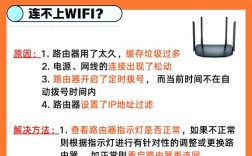
- 网络连接:对于网络打印机,检查网线是否牢固连接至路由器及打印机LAN口,若使用Wi-Fi,确保打印机已连接至正确的无线网络(可通过打印机网络配置页打印确认IP地址)。
网络环境排查(针对网络打印机)
-
IP地址配置验证
打印机IP地址变更或冲突会导致脱机,操作步骤如下:- 在打印机控制面板进入“网络设置”菜单,查看当前IP地址。
- 登录路由器管理界面(通常通过浏览器访问192.168.1.1或192.168.0.1),检查打印机IP是否与DHCP分配的地址池冲突。
- 若IP异常,可在打印机中手动设置静态IP,或通过“添加打印机”向导自动重新配置。
-
网络连通性测试
在电脑上打开命令提示符(CMD),输入ping 打印机IP地址,检查是否能够正常通信,若显示“请求超时”,需检查网络设备(如交换机、防火墙)是否阻止了打印机的通信端口(默认TCP端口为9100)。
电脑端设置与驱动修复
-
打印队列管理
脱机状态常因打印队列卡死导致,解决方法:- 按下
Win+R输入services.msc,找到“Print Spooler”服务,确保其状态为“正在运行”,若未启动,右键选择“启动”。 - 打开“控制面板”→“设备和打印机”,右键点击脱机打印机,选择“查看正在打印”,右键点击所有任务,选择“取消所有文档”。
- 若仍有问题,可暂停打印队列后,右键选择“设置为脱机”,再取消脱机状态,尝试恢复连接。
- 按下
-
打印机驱动重新安装
驱动损坏或版本不兼容可能导致脱机,需重新安装驱动:- 卸载现有驱动:在“设备管理器”中找到打印机设备,右键选择“卸载设备”,勾选“删除驱动程序软件”。
- 下载最新驱动:访问打印机品牌官网,根据型号下载对应版本的驱动程序(建议选择“驱动程序仅”选项,避免安装第三方软件)。
- 重新添加打印机:通过“控制面板”→“设备和打印机”→“添加打印机”,选择“添加网络、无线或Bluetooth打印机”,或手动输入IP地址安装。
-
打印机属性配置
右键点击打印机图标,选择“打印机属性”,在“端口”选项卡中检查:- USB打印机:确保端口为“USB001”等虚拟端口,且“启用双向支持”已勾选。
- 网络打印机:端口应显示为标准TCP/IP端口,IP地址与打印机实际IP一致,勾选“启用双向支持”。
系统与防火墙设置
-
Windows打印服务重置
若上述方法无效,可重置打印服务:- 停止Print Spooler服务(在services.msc中)。
- 打印机安装目录(通常为
C:\Windows\System32\spool\PRINTERS)下删除所有文件。 - 重新启动Print Spooler服务,系统会自动重建打印队列。
-
防火墙与安全软件拦截
第三方防火墙或杀毒软件可能阻止打印通信,临时关闭防火墙测试是否恢复连接,若恢复正常,需在防火墙规则中添加打印程序(如spoolsv.exe)的例外。
打印机固件与硬件故障排除
-
固件更新
访问打印机官网,根据型号下载最新固件,通过USB或网络连接更新固件,修复可能导致脱机的软件漏洞。 -
硬件故障检测
若所有设置均正常,可能是打印机硬件故障(如网络模块损坏、主板问题),可尝试将打印机连接至其他电脑测试,若仍脱机,需联系售后维修。
相关问答FAQs
问题1:打印机显示脱机,但打印测试页正常,如何解决?
解答:此问题通常与打印队列或驱动配置有关,首先尝试清空打印队列(如前文所述),然后检查打印机属性中的“默认设置”,确保“脱机使用打印机”选项未勾选,若问题持续,可重新安装打印机驱动,或尝试通过“添加打印机”向导创建新的打印机端口。
问题2:网络打印机频繁脱机,如何彻底解决?
解答:频繁脱机多与网络稳定性或IP冲突有关,建议:1. 在路由器中为打印机设置静态IP,避免DHCP分配冲突;2. 检查打印机与路由器的信号强度(Wi-Fi场景下可靠近路由器或使用信号放大器);3. 更换网线或连接至千兆网络接口,排除硬件老化问题;4. 定期重启打印机和路由器,清除缓存,若仍无法解决,可能是打印机网络模块故障,需检修硬件。