迪优美特网络机顶盒的安装过程并不复杂,只需按照步骤逐一操作,即可轻松完成设备的连接与设置,享受丰富的网络视听内容,以下是详细的安装指南,涵盖设备检查、线路连接、网络配置、账号激活及常见问题排查等环节,帮助用户快速上手。

安装前准备
在开始安装前,需确保以下物品准备齐全:迪优美特网络机顶盒主机一台、HDMI高清线一根(部分型号可能附带)、电源适配器一个、遥控器(含电池)、电视或显示器一台、稳定的网络环境(建议优先使用有线网络,确保网络带宽在10Mbps以上以保障流畅观影体验),检查机顶盒外观是否有破损,配件是否齐全,避免因硬件问题影响安装进度。
硬件连接步骤
-
连接机顶盒与电视
将HDMI线的一端插入机顶盒的“HDMI OUT”接口,另一端插入电视的HDMI接口(注意接口编号,后续需在电视上选择对应的信号源),若电视无HDMI接口,可使用AV线(红、白、黄三色AV线)连接,但画质会受影响,仅作备用方案。 -
连接电源与网络
- 有线网络连接:用网线一端插入机顶盒的“LAN”接口,另一端连接路由器的LAN口,这种方式网络稳定性高,适合在线观影、游戏等场景。
- 无线网络连接:若使用无线网络,需确保机顶盒支持Wi-Fi功能(部分型号需外接USB无线网卡),将机顶盒放置在路由器信号覆盖范围内,后续通过系统设置配置Wi-Fi。
将电源适配器的DC端插入机顶盒的“POWER”接口,另一端插入电源插座,此时机顶盒指示灯会亮起(通常为红色或蓝色,待机状态为红色,启动后变为蓝色)。
启动与初始设置
-
开机与信号源选择
使用遥控器按下机顶盒电源键,等待1-2分钟,电视屏幕应显示迪优美特的开机画面,若未显示,需用电视遥控器按下“信号源”或“输入”键,切换至HDMI模式(如HDMI 1、HDMI 2等),选择与机顶盒连接的对应接口。 (图片来源网络,侵删)
 -
语言与网络配置
进入系统后,首先选择界面语言(通常支持中文简体、繁体及英文等),接着进入网络设置界面:- 有线网络:若已连接网线,系统会自动检测并获取IP地址,显示“连接成功”。
- 无线网络:在Wi-Fi列表中选择家庭网络名称,输入密码(区分大小写),点击连接,等待网络配置完成。
网络连接成功后,系统会自动同步时间并更新服务器列表。
-
账号激活与内容浏览
首次使用需激活账号:若机顶盒为全新未激活状态,会提示绑定手机号或迪优美特账号(可通过官网或APP注册),激活成功后,即可进入主界面,浏览影视、体育、教育等分类内容,部分内容需单独订阅会员,可通过遥控器进入“会员中心”购买或兑换。
常见问题排查
-
无图像或黑屏
- 检查HDMI线是否插紧,尝试更换电视的HDMI接口或HDMI线。
- 确认电视信号源选择正确,部分电视需手动切换输入模式。
- 若使用AV线,检查红、白、黄三色接口是否对应电视的AV输入口(通常为“VIDEO IN”或“AV IN”)。
-
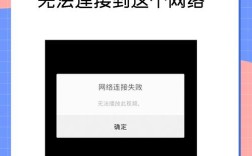
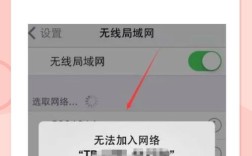
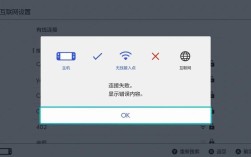
网络连接失败
 (图片来源网络,侵删)
- 有线网络:检查网线是否损坏,尝试更换网线或路由器接口;重启路由器后再试。
- 无线网络:将机顶盒靠近路由器,减少信号干扰;确认Wi-Fi密码正确,或重启机顶盒后重新连接。
- 若仍无法连接,可登录路由器管理后台,检查是否开启DHCP服务(机顶盒需自动获取IP地址)。
优化使用体验
为获得更好的观影效果,建议用户进行以下设置:
- 分辨率调整:进入“设置-显示-分辨率”,根据电视支持的最高分辨率选择(如4K、1080P等),避免因分辨率不匹配导致画面模糊。
- 关闭自动更新:若网络不稳定,可在“设置-系统-更新”中关闭“自动下载更新”,避免后台占用带宽。
- 安装第三方应用:迪优美特支持APK安装,可通过U盘将应用安装包(格式为.apk)拷贝至机顶盒,在“文件管理”中找到安装包并点击安装(需在“设置-安全”中开启“未知来源”选项)。
相关问答FAQs
Q1: 迪优美特机顶盒支持哪些视频格式?
A1: 迪优美特机顶盒通常支持主流视频格式,包括MP4、MKV、AVI、MOV、FLV、RMVB等,最高可解码4K@60fps的H.265格式视频,部分特殊格式(如TS、M2TS)需通过“本地播放”功能打开,建议使用MX Player等第三方播放器以获得更好的兼容性。
Q2: 忘记遥控器电池如何操作机顶盒?
A2: 若遥控器电池耗尽,可通过以下方法应急操作:① 使用USB鼠标连接机顶盒的USB接口,通过鼠标点击界面完成操作(需在“设置-输入设备”中开启“鼠标模式”);② 部分型号机顶盒机身配有物理按键(如电源键、菜单键),可短按按键唤醒系统,再通过电视遥控器的“方向键”和“确认键”进行基本操作。