Win10网络重置是微软为解决网络连接问题提供的一项系统功能,它通过将网络设置恢复到默认状态来帮助用户修复诸如无法上网、频繁断网、IP地址冲突等问题,许多用户在使用前会担心:网络重置究竟有影响吗?这项功能在解决网络故障的同时,确实会带来一系列系统设置的变更,具体影响需要结合使用场景和操作后的恢复措施来综合判断。

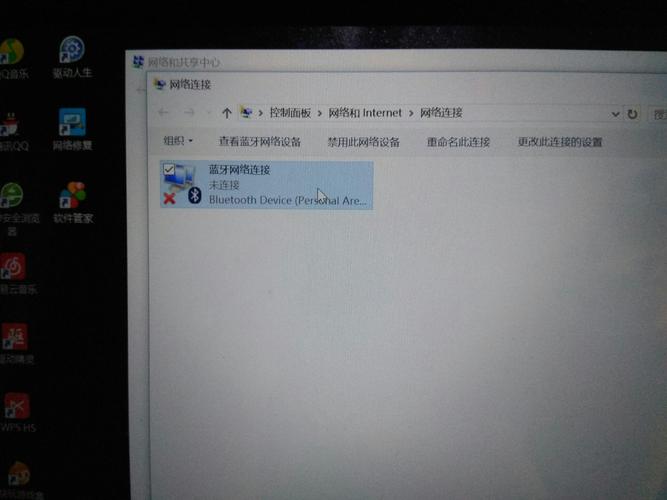
从工作原理来看,Win10网络重置主要执行三项核心操作:删除并重新安装所有网络适配器驱动程序、将网络设置(包括IP配置、DNS设置、代理服务器等)恢复到默认值、清除网络缓存和证书,这意味着,一旦触发网络重置,系统会卸载当前安装的所有以太网、Wi-Fi、蓝牙等网络适配器驱动,并重新安装通用版本,同时重置网络协议栈,这种“彻底清零”式的操作能够有效解决因驱动程序损坏、配置错误或系统文件异常导致的网络故障,但也会导致用户之前自定义的网络设置全部失效。
具体影响可以从多个维度分析,在网络适配器方面,重置后系统会重新安装默认驱动,可能导致部分硬件的特殊功能失效,某些高端网卡或USB无线适配器厂商提供的自定义管理软件(如信号优化、双频切换等功能)可能无法正常工作,需要重新安装对应驱动才能恢复,如果用户之前手动修改过MAC地址、MTU值等高级参数,这些设置也会被重置为默认值,需要重新配置。
在网络配置层面,影响更为直接,重置会将TCP/IP设置恢复为“自动获取IP地址”和“自动获取DNS服务器”,这意味着用户之前手动设置的静态IP、自定义DNS(如公共DNS服务器114.114.114.114或8.8.8.8)、代理服务器配置等都会被清除,对于企业用户或需要固定IP访问局域网设备的场景,重置后可能导致无法连接网络打印机、共享文件夹或局域网服务器,需要重新配置网络参数,网络重置还会清除系统中的网络缓存,包括DNS缓存、ARP缓存等,这可能会在短期内导致域名解析速度变慢,但随着缓存重建会逐渐恢复。
对系统数据和软件的影响也不容忽视,网络重置本身不会删除个人文件(如文档、图片、视频),也不会卸载已安装的软件,但部分依赖特定网络配置的软件可能会出现异常,某些VPN客户端、网络加速工具或企业安全软件(如防火墙、终端检测软件)在重置后可能需要重新连接或重新激活,因为它们之前保存的网络证书或连接配置已被清除,如果用户通过组策略或注册表修改过网络相关设置(如禁用特定网络协议、调整QoS策略),这些修改也会被重置,需要重新配置。
网络重置对系统账户和共享设置的影响相对有限,但可能涉及局域网访问权限,重置后,系统会删除所有 previously saved 的Wi-Fi密码(即用户连接过的Wi-Fi网络记录),需要重新输入密码才能连接,如果用户之前通过家庭组或网络共享访问其他计算机,重置后可能需要重新设置共享权限或重新加入家庭组,对于使用微软账户登录的用户,重置不会影响账户本身,但部分云同步的网络设置(如浏览器同步的代理配置)可能需要重新同步。
以下是网络重置主要影响的总结表格:
| 影响维度 | 具体变化 | 恢复措施 |
|---|---|---|
| 网络适配器 | 卸载所有驱动,重新安装默认版本 | 重新安装厂商提供的最新驱动 |
| 网络配置 | IP/DNS/代理设置恢复为自动获取 | 手动重新配置静态IP、DNS等 |
| 网络缓存 | 清除DNS、ARP等缓存 | 系统自动重建,无需手动干预 |
| 软件配置 | VPN、安全软件等连接配置失效 | 重新连接VPN、激活安全软件 |
| Wi-Fi记录 | 删除所有保存的Wi-Fi密码 | 重新输入密码连接网络 |
| 共享设置 | 局域网共享权限可能失效 | 重新设置共享权限或加入家庭组 |
需要注意的是,网络重置不会影响系统的激活状态、已安装的程序或个人文件,但建议用户在操作前备份重要数据,以防意外发生,如果重置后网络问题仍未解决,可能需要进一步检查硬件故障(如网卡损坏、路由器问题)或系统文件完整性(通过运行sfc /scannow命令)。
相关问答FAQs:
Q1:网络重置后无法连接Wi-Fi,提示“Windows无法连接到这个网络”怎么办?
A:这可能是由于重置后系统安装了通用驱动,与无线网卡硬件不完全兼容导致的,建议先进入设备管理器,找到无线网卡设备,右键选择“卸载设备”,勾选“删除此设备的驱动程序软件”,然后重启让系统自动重新安装驱动,若问题依旧,可访问网卡厂商官网,下载对应型号的最新驱动程序手动安装,还可尝试在命令提示符(管理员)中运行netsh wlan start hostednetwork命令重置无线服务。
Q2:网络重置会导致电脑上的文件丢失吗?
A:不会,Win10网络重置仅针对网络相关设置和驱动程序,不会删除用户个人文件(如C盘下的“用户”文件夹中的文档、图片、视频等)、已安装的软件或系统分区外的数据,但为了安全起见,建议在操作前使用文件历史记录、云备份或移动硬盘等方式备份重要文件,以防其他意外情况(如系统更新中断、硬盘故障)导致数据丢失。