Intel快速存储技术(Intel Rapid Storage Technology,简称Intel RST)是英特尔推出的一款存储管理软件,旨在提升计算机系统的存储性能和数据安全性,在某些情况下,用户可能需要卸载该程序,例如系统出现兼容性问题、更换存储设备后不再需要其功能,或是希望简化系统以减少资源占用,卸载Intel RST并非简单的删除操作,需要根据系统配置和用户需求采取不同的方法,否则可能导致系统不稳定或存储设备性能下降,以下是关于Intel快速存储技术卸载的详细说明,包括卸载原因、适用场景、具体步骤及注意事项。
卸载Intel快速存储技术的适用场景
在决定卸载Intel RST之前,用户需要明确自己的使用场景是否适合卸载,以下几种情况可以考虑卸载:
- 系统兼容性问题:部分用户在使用Intel RST时可能会遇到蓝屏死机(BSOD)、驱动冲突或系统响应缓慢等问题,尤其是在非英特尔平台或使用老旧操作系统时。
- 更换存储设备:如果用户将原本需要Intel RST加速的RAID或SSD更换为普通HDD或其他不支持RST技术的存储设备,该软件便失去了存在的意义。
- 简化系统:对于追求极简配置的用户或轻量级操作系统(如某些定制版Windows),卸载不必要的存储管理软件可以减少后台进程和资源占用。
- 升级到替代方案:部分用户可能选择使用其他存储管理工具(如AMD的RST或第三方软件),此时需要先卸载Intel RST以避免冲突。
需要注意的是,如果用户的系统配置了Intel RST支持的RAID阵列(如RAID 0、RAID 1或RAID 10),或使用了SSD加速技术(Intel Smart Response Technology),贸然卸载Intel RST可能导致RAID配置丢失或SSD加速功能失效,进而影响数据安全和存储性能,在卸载前务必确认存储设备的配置状态。
卸载前的准备工作
在开始卸载Intel RST之前,建议用户完成以下准备工作,以确保操作过程安全且可逆:
- 备份重要数据:虽然卸载Intel RST通常不会导致数据丢失,但RAID配置或SSD加速状态的改变可能存在风险,提前备份数据可以避免意外损失。
- 确认存储配置:通过设备管理器或Intel RST控制面板查看当前存储设备的状态,如果系统显示RAID阵列或SSD加速已启用,需记录相关信息(如RAID级别、加速盘容量等),以便后续恢复。
- 检查系统依赖:部分系统功能或应用程序可能依赖Intel RST提供的驱动或服务,卸载前需确认无其他软件依赖该技术。
- 准备替代方案:如果卸载后需要重新配置存储设备(如切换到AHCI模式),建议提前了解相关操作步骤,避免系统无法启动。
Intel快速存储技术的卸载方法
根据系统版本和安装方式的不同,卸载Intel RST的方法可分为以下几种:
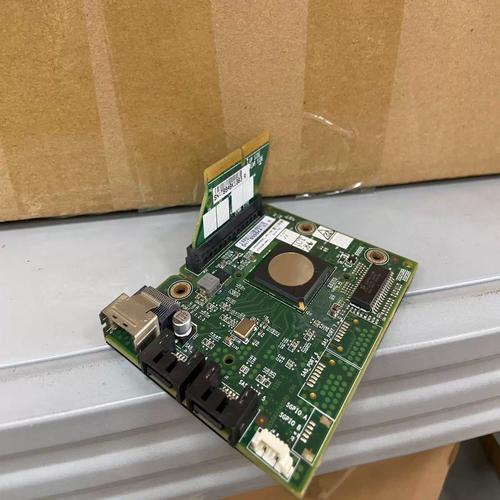
通过控制面板卸载(适用于大多数情况)
- 打开控制面板:在Windows搜索栏中输入“控制面板”,选择“程序和功能”(Windows 7/10)或“应用和功能”(Windows 11)。
- 找到Intel RST:在程序列表中查找“Intel® Rapid Storage Technology”或“Intel® Rapid Storage Technology CLI”,右键点击并选择“卸载”。
- 按照提示操作:按照卸载向导的提示完成操作,部分版本可能需要重启计算机才能完全卸载。
通过设备管理器禁用驱动(适用于仅需要禁用功能的情况)
如果用户不希望完全卸载Intel RST,而是暂时禁用其驱动,可通过设备管理器操作:
- 打开设备管理器:右键点击“此电脑”,选择“管理”,然后进入“设备管理器”。
- 找到存储控制器:展开“存储控制器”列表,找到“Intel® Rapid Storage Technology”或相关驱动。
- 禁用设备:右键点击该驱动,选择“禁用设备”,确认后重启计算机,此方法不会删除软件,但会停止其运行。
使用Intel官方卸载工具(适用于残留文件清理)
如果控制面板卸载后仍有残留文件或驱动,可使用Intel提供的官方卸载工具:
- 下载工具:访问英特尔官方网站,下载“Intel Driver & Support Assistant”或专门的“Intel RST卸载工具”。
- 运行工具:以管理员身份运行工具,按照提示扫描并卸载残留的Intel RST组件。
- 重启计算机:完成卸载后,务必重启系统以确保所有文件被彻底删除。
通过BIOS/UEFI设置更改存储模式(适用于RAID用户)
如果系统配置了RAID阵列,卸载Intel RST前需要先更改存储模式:
- 进入BIOS/UEFI:重启计算机时按特定键(如F2、F10或Del)进入BIOS设置。
- 更改存储模式:在“SATA设置”或“存储选项”中,将“RAID模式”更改为“AHCI模式”。
- 保存并退出:保存设置后重启计算机,此时系统将不再依赖Intel RST的RAID驱动,再通过控制面板卸载软件即可。
卸载后的注意事项
卸载Intel RST后,用户需要注意以下几点:
- 检查存储设备状态:进入“此电脑”查看存储设备是否正常显示,若出现未知设备或驱动异常,可能需要手动安装AHCI驱动。
- 重新配置RAID或加速功能:如果之前使用RAID或SSD加速,卸载后需重新配置存储方案,切换到AHCI模式后,RAID阵列将自动解散,数据可能需要重新备份和配置。
- 更新系统驱动:卸载Intel RST后,建议通过Windows Update或设备管理器更新SATA控制器驱动,以确保存储设备稳定运行。
- 性能测试:对于依赖Intel RST加速的用户,卸载后可通过性能测试软件(如CrystalDiskMark)对比存储性能变化,确认是否满足需求。
不同系统配置下的卸载影响
下表总结了不同存储配置下卸载Intel RST可能的影响及应对措施:
| 存储配置类型 | 卸载影响 | 应对措施 |
|---|---|---|
| AHCI模式(单块硬盘) | 无显著影响,系统正常运行 | 无需特殊处理,卸载后可直接使用 |
| RAID阵列(RAID 0/1/10) | RAID配置丢失,数据可能无法访问 | 卸载前先备份数据,更改BIOS模式为AHCI或重新配置RAID |
| SSD加速(Smart Response) | SSD加速功能失效,系统性能下降 | 卸载前关闭加速功能,或更换为其他加速方案 |
| 多硬盘非RAID配置 | 无显著影响,但可能失去热插拔等高级功能 | 根据需求决定是否重新安装其他存储管理软件 |
相关问答FAQs
Q1:卸载Intel RST后,系统无法启动怎么办?
A1:卸载Intel RST后无法启动通常是因为存储模式未正确更改,解决方案如下:
- 创建Windows安装U盘,启动时选择“修复计算机”→“疑难解答”→“命令提示符”。
- 在命令提示符中输入
bcdedit /set {default} safeboot minimal进入安全模式,然后进入BIOS将存储模式从RAID更改为AHCI。 - 重启计算机,若仍无法启动,可能需要重新安装操作系统或恢复系统备份。
Q2:卸载Intel RST会导致数据丢失吗?
A2:卸载Intel RST本身不会删除数据,但如果系统配置了RAID阵列,在未更改存储模式或备份数据的情况下直接卸载,可能导致RAID配置损坏,进而引发数据丢失,建议在卸载前先备份数据,并根据存储类型采取相应措施(如RAID用户需先更改BIOS模式)。