oppor11作为一款曾经广受欢迎的智能手机,其网络切换功能是用户日常使用中较为频繁的操作,无论是移动数据与Wi-Fi之间的切换,或是不同网络模式(如4G/3G/2G)的选择,都能通过简单的设置完成,以下将详细介绍oppor11的网络切换方法,包括移动数据、Wi-Fi及网络模式的具体操作步骤,帮助用户根据实际需求灵活调整网络连接。
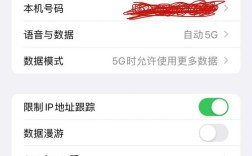
在移动数据网络切换方面,用户主要需要处理的是开启或关闭移动数据,以及在4G、3G、2G之间选择优先网络模式,开启或关闭移动数据非常便捷:从屏幕顶部向下滑动,打开通知栏,找到并点击“移动数据”图标(通常显示为信号塔形状),当图标变为高亮状态时,移动数据即已开启,此时手机可使用SIM卡提供的移动网络;若再次点击该图标,图标变灰则表示移动数据已关闭,手机将仅通过Wi-Fi或其他网络方式连接互联网,需要注意的是,开启移动数据会产生流量费用,建议用户根据套餐情况合理使用。
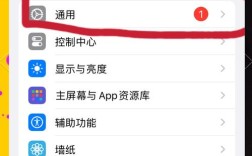
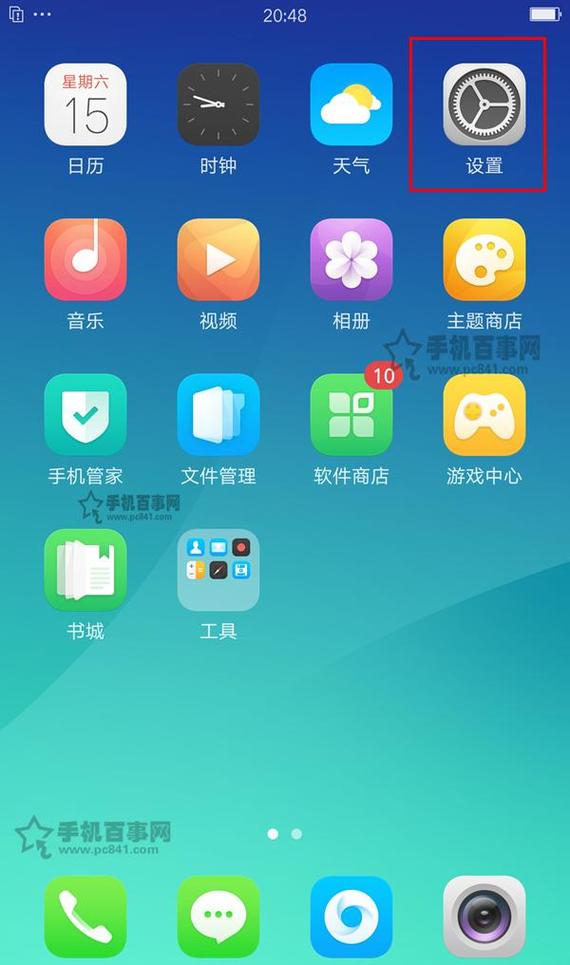
若需调整移动数据的网络模式(如优先使用4G或3G),可通过以下步骤操作:进入“设置”应用,在菜单中找到“移动网络”选项并点击,随后选择“接入点名称(APN)”,此时会看到当前使用的网络模式设置,部分老版本ColorOS系统中,可能需要直接在“移动网络”下选择“ preferred network type”(首选网络类型),进入后系统会提供多个选项,包括“仅4G”“4G/3G/2G自动选择”“仅3G”等,建议用户选择“4G/3G/2G自动选择”,以确保在不同信号环境下手机能自动切换至最优网络,避免因固定模式导致信号不稳定,在4G信号较弱的区域,手机会自动降至3G网络以保证通话和上网基本功能。
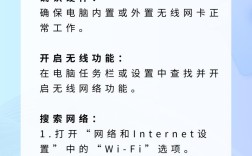
对于Wi-Fi网络的切换,oppor11的操作同样简单直观,当需要连接新的Wi-Fi网络时,首先确保手机已开启Wi-Fi功能:从通知栏下滑点击“Wi-Fi”图标,或进入“设置”-“WLAN”开启开关,开启后,手机会自动搜索周围的可用Wi-Fi网络,并列出网络名称(SSID),用户只需点击目标网络名称,若该网络设置了密码,则需输入正确密码后点击“连接”,等待片刻即可成功接入,若需切换至其他已保存的Wi-Fi网络,可在“WLAN”列表中找到该网络,点击右侧的“连接”按钮即可快速切换,长按某个已保存的Wi-Fi网络名称,还可选择“忘记网络”以删除该网络配置,方便后续重新连接。
在特殊场景下,用户可能需要同时使用两张SIM卡的网络,此时需注意oppor11的双卡网络设置,进入“设置”-“移动网络”,选择“SIM卡管理”,可为两张SIM卡分别设置移动数据、VoLTE通话等功能,将一张卡设为“默认上网卡”,则所有移动数据流量将通过该卡使用;另一张卡则可仅用于通话和短信,若需在两张卡之间切换上网卡,只需在“SIM卡管理”中更改“默认上网卡”的选择即可,无需重启手机。

针对部分用户遇到的网络切换卡顿或无法连接的问题,可尝试以下优化方法:定期更新系统版本至最新,以修复可能的网络兼容性问题;进入“设置”-“移动网络”-“接入点名称(APN)”,重置为默认APN配置;或在信号较差时重启手机,重新搜索网络信号,若问题持续存在,可能是SIM卡损坏或基站故障,建议联系运营商咨询。
以下是关于oppor11网络切换的相关问答FAQs:
问题1:为什么我的oppor11无法切换到4G网络,一直显示3G?
解答:这可能是由于网络模式设置或信号问题导致的,首先检查“设置”-“移动网络”-“首选网络类型”是否已设置为“4G/3G/2G自动选择”;若设置正确,可尝试开启“飞行模式”等待10秒后关闭,重新搜索网络;或重启手机后观察是否恢复正常,若仍无法解决,可能是当地4G信号覆盖不佳,建议联系运营商确认基站状态。
问题2:连接Wi-Fi时提示“密码错误”,但密码输入正确怎么办?
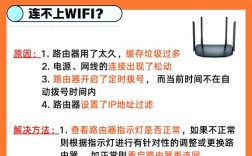
解答:此类情况通常由Wi-Fi缓存或路由器问题引起,可尝试以下步骤:1. 忘除该Wi-Fi网络,重新输入密码连接;2. 重启路由器,等待1分钟后重新搜索连接;3. 进入“设置”-“WLAN”,点击右上角菜单选择“高级设置”,将“IP设置”改为“静态”,手动配置IP地址(如IP:192.168.1.100,网关:192.168.1.1,DNS:8.8.8.8),保存后尝试连接,若问题依旧,可能是路由器设置了MAC地址过滤,需将手机MAC地址添加至路由器白名单。