苹果手机更新系统是否需要网络,这是许多用户在准备升级时首先会考虑的问题,答案是肯定的:苹果手机更新系统几乎总是需要稳定的网络连接,无论是通过无线方式(Wi-Fi)进行OTA(Over-the-Air)空中升级,还是通过电脑进行固件(IPSW)刷机,网络连接都是不可或缺的一环,下面将从不同角度详细阐述这一过程及其背后的逻辑。
最常见的方式是通过手机自带的“设置”应用进行OTA升级,当苹果发布新的iOS版本时,系统会推送更新通知,用户可以在“通用”>“软件更新”中找到并下载安装包,这个过程的核心就是下载,iOS的更新文件通常非常大,小则几百兆,大则数个吉字节(iOS 17的初始版本更新包大小就超过5GB),如此庞大的数据量,必须通过互联网从苹果的服务器上下载到本地,如果没有网络连接,这个下载步骤就无法完成,自然也就谈不上后续的安装,苹果官方明确推荐用户使用稳定的Wi-Fi网络进行更新,主要原因在于数据流量巨大,如果使用蜂窝移动数据(如4G/5G),不仅会消耗大量套餐流量,导致额外费用,还可能在网络信号不稳定时造成下载中断或失败,影响升级体验,对于绝大多数普通用户而言,一个可靠的Wi-Fi环境是更新iOS系统的先决条件。
除了下载阶段,安装阶段同样依赖网络,但方式有所不同,在下载完成后,系统会提示用户进行安装,此时通常需要连接充电器并保持电量充足,在安装过程中,手机会重新启动并进入恢复模式,这个过程本身是本地操作,不直接消耗网络,在某些情况下,尤其是在系统版本跨度较大或遇到问题时,安装过程可能会需要从苹果服务器获取额外的验证文件或补丁数据,安装完成后,系统首次激活时也需要连接网络,以验证设备与Apple ID的绑定关系,并完成iCloud、App Store等服务的初始同步,即便安装主体是离线的,其前后环节的网络支持也是确保升级成功和功能完整的关键。
是否有一种完全离线的更新方式呢?答案是有的,那就是通过电脑进行固件(IPSW)刷机,用户可以从苹果官网或第三方可信网站下载好对应设备型号的iOS固件文件(.ipsw后缀),然后使用iTunes(Windows或旧版macOS)或访达(macOS Catalina及更高版本)将手机连接电脑,并选择本地固件文件进行恢复或升级,这种方式下,主要的更新数据已经存在于本地电脑中,理论上可以不依赖互联网完成安装,这并不意味着整个过程可以完全脱离网络,用户需要从网络上下载那个庞大的IPSW文件到电脑上,这一步本身就离不开网络,在通过电脑进行刷机时,iTunes或访达通常会连接到苹果的服务器,对固件进行验证,以确保其是未经篡改的官方版本,如果固件文件不被认可,刷机过程可能会被中断,即使是电脑刷机,也最好保持网络连接,以确保验证过程的顺利,只有在极特殊的情况下,例如使用特定工具绕过验证,才可能实现完全离线的固件安装,但这对于普通用户而言操作复杂且存在风险,并非推荐的主流方法。
为了更清晰地理解不同更新方式对网络的依赖程度,我们可以通过一个表格来对比:
| 更新方式 | 是否需要网络(下载阶段) | 是否需要网络(安装/激活阶段) | 备注 |
|---|---|---|---|
| OTA无线升级(Wi-Fi) | 是,必须连接Wi-Fi下载安装包 | 是,首次激活需联网 | 官方推荐方式,需确保Wi-Fi稳定 |
| OTA无线升级(蜂窝数据) | 是,可使用移动数据下载(不推荐) | 是,首次激活需联网 | 流量消耗巨大,易中断,可能产生额外费用 |
| 电脑端固件(IPSW)刷机 | 是,需先从网络下载IPSW文件到电脑 | 通常需要,iTunes/访达会联网验证固件 | 可选择本地固件进行安装,但验证环节需联网 |
无论是便捷的OTA升级,还是更可控的电脑刷机,苹果手机的系统更新过程都与网络紧密相连,网络不仅是获取更新数据的渠道,也是确保安装过程安全、设备能够正常激活的重要保障,在决定为您的苹果手机更新系统之前,请务必确保设备已连接到一个稳定、可靠的Wi-Fi网络,并保持充足的电量,这样才能让整个升级过程顺利、无忧。
相关问答FAQs
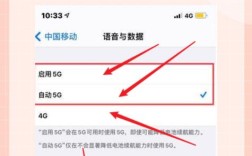
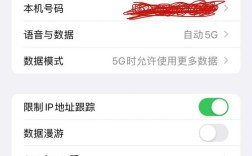
问:我的苹果手机没有Wi-Fi,可以用手机流量更新系统吗? 答:可以,但苹果官方并不推荐这样做,iOS系统更新文件体积巨大,使用移动数据下载会消耗大量的套餐流量,可能导致超出套餐而产生高额费用,移动网络信号可能不稳定,容易在下载过程中断,导致更新失败或下载不完整文件,如果必须使用,请确保在信号满格的5G或4G网络环境下进行,并注意流量监控。
问:我下载好更新包后,在安装时断网了怎么办? 答:如果在系统提示“正在安装”或“正在准备更新”等阶段断网,通常问题不大,因为此时手机主要在进行本地的文件解压和系统替换,数据已经下载到本地,请保持手机连接充电器,耐心等待安装完成,安装过程中手机会自动重启几次,这是正常现象,但如果是在下载更新包的过程中断网,那么您需要重新连接网络,并重新开始下载,如果下载多次失败,建议切换到更稳定的Wi-Fi网络后再试。