电脑重装系统后,网络连接问题是很多用户会遇到的常见情况,这通常是由于系统重装后网卡驱动缺失、网络配置错误或服务商设置未完成等原因导致的,要解决这一问题,需要分步骤检查和操作,确保硬件、驱动、网络配置及服务商设置均正确,以下是详细的解决流程和注意事项。

确认硬件连接是否正常,在操作驱动和设置之前,需确保物理线路接触良好,如果是通过网线连接,检查网线两端是否牢固插入电脑网卡接口和路由器(或光猫)的LAN口;如果是无线连接,确认电脑的无线开关已开启(部分笔记本电脑有物理开关,或通过键盘快捷键启用,如Fn+F5等),观察路由器或光猫的指示灯状态,网口灯常亮或闪烁表示线路连接正常,若指示灯不亮,可能是网线故障或设备断电,需先排除硬件问题。
安装网卡驱动,重装系统后,操作系统默认未安装任何硬件驱动,尤其是网卡驱动,会导致设备管理器中显示未知设备或网络适配器图标带有黄色感叹号,需手动安装驱动,安装驱动的方法主要有以下几种:一是通过Windows Update自动更新,连接网络(即使当前无法上网,部分系统会尝试识别基本驱动)后,进入“设置”-“更新和安全”-“Windows更新”,点击“检查更新”,系统可能会自动下载并安装网卡驱动;二是通过设备管理器手动安装,右键点击“开始”按钮选择“设备管理器”,展开“网络适配器”选项,若看到带有感叹号的设备,右键点击选择“更新驱动程序”,选择“浏览我的电脑以查找驱动程序”,插入电脑品牌官网或主板厂商官网下载的驱动程序(需提前在其他设备下载好并拷贝到U盘),或选择“自动搜索驱动程序”;三是通过第三方驱动管理工具(如驱动精灵、驱动人生等)安装,但需注意从官网下载工具,避免捆绑软件,安装完成后,重启电脑,再次检查设备管理器中网卡设备是否正常显示,若无感叹号或问号,则驱动安装成功。
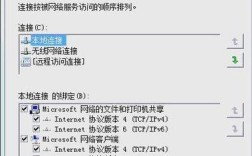
驱动安装正常后,需检查网络配置,如果是通过路由器上网,确保电脑设置为自动获取IP地址和DNS服务器地址,操作步骤为:右键点击任务栏右下角网络图标,选择“打开网络和Internet设置”-“更改适配器选项”,找到当前连接的网络(有线连接通常显示“以太网”,无线显示“WLAN”),右键点击选择“属性”,在列表中双击“Internet协议版本4(TCP/IPv4)”,勾选“自动获得IP地址”和“自动获得DNS服务器地址”,点击确定,如果是静态IP上网(如公司网络),需联系网络管理员获取正确的IP地址、子网掩码、默认网关和DNS服务器地址,并手动填写在对应位置,配置完成后,尝试打开浏览器访问网页,若仍无法上网,可尝试执行命令行修复:按Win+R键输入“cmd”,在命令提示符中输入“ipconfig /release”释放当前IP地址,再输入“ipconfig /renew”重新获取IP地址,最后输入“ipconfig /flushdns”清除DNS缓存,完成后重启电脑。
若以上步骤仍无法解决问题,需检查网络服务商设置,如果是宽带直接连接(未使用路由器),需确认宽带账号和密码是否正确,重装系统后,部分宽带需要重新拨号连接,操作方法为:进入“网络和Internet设置”-“网络和共享中心”-“设置新的连接或网络”,选择“连接到Internet”,点击“下一步”,选择“宽带(PPPoE)”,输入宽带账号和密码,勾选“记住此密码”,点击连接,若提示账号密码错误,需联系宽带服务商核实账号信息,如果是路由器拨号,需登录路由器管理界面(通常在浏览器输入192.168.1.1或192.168.0.1,账号密码默认在路由器背面),检查WAN口设置是否为PPPoE拨号,并确认宽带账号密码输入正确,保存后重启路由器。

还需排除系统服务异常或防火墙拦截问题,确保“Network Connections”和“Network Location Awareness”服务已启动:按Win+R输入“services.msc”,找到这两个服务,确保其状态为“正在运行”,启动类型为“自动”,检查Windows Defender防火墙或第三方杀毒软件是否拦截了网络连接,可暂时关闭防火墙测试是否能上网,若能上网,则需调整防火墙规则,允许网络连接。
以下是网络连接问题排查的关键步骤总结:
| 排查步骤 | |
|---|---|
| 硬件检查 | 确认网线连接、路由器指示灯状态、无线开关是否开启 |
| 驱动安装 | 通过设备管理器、Windows Update或第三方工具安装网卡驱动 |
| 网络配置 | 设置自动获取IP/DNS,或手动配置静态IP(需管理员提供) |
| 服务商设置 | 宽带PPPoE拨号检查路由器WAN口设置 |
| 系统服务与防火墙 | 启用相关网络服务,检查防火墙是否拦截 |
在操作过程中,若遇到“无法自动获取IP地址”的问题,可尝试将电脑和路由器重启,或重置路由器(长按路由器Reset按钮10秒以上恢复出厂设置,重新配置宽带账号密码);若显示“无Internet访问”,但其他设备可正常上网,可能是电脑MAC地址被路由器绑定,需登录路由器管理界面,在MAC地址克隆中启用克隆功能,或联系管理员解除绑定。
相关问答FAQs:

Q1:重装系统后无线网卡找不到,设备管理器中没有无线适配器选项怎么办?
A:这种情况通常是无线网卡驱动未安装或硬件故障,通过有线连接(若有)上网,前往电脑品牌官网或主板官网,根据电脑型号下载对应的无线网卡驱动程序并安装,若无有线网络,可在其他设备下载驱动后拷贝到U盘,通过“设备管理器”手动安装驱动(右键点击“其他设备”-“未知设备”,选择“更新驱动程序”,浏览U盘中的驱动文件),若安装后仍无法识别,可能是无线网卡硬件故障,需联系售后检测。
Q2:驱动安装正常,有线连接显示“已连接”,但无法上网,如何解决?
A:首先检查路由器是否正常工作(用手机连接同一WiFi测试),若路由器正常,尝试以下步骤:1. 重启电脑和路由器;2. 在命令提示符中执行“ipconfig /all”,查看是否获取到正确的IP地址(通常以192.168开头)和网关;若IP地址为169.254.x.x,则是未获取到IP,需检查路由器DHCP是否开启,或尝试将电脑IP设置为静态IP;3. 重置网络设置:按Win+R输入“netsh winsock reset”并回车,重启电脑;4. 联系网络服务商检查宽带线路是否故障,若以上方法无效,可能是网卡硬件问题,需进一步检测。