在Windows 7系统中连接网络打印机时,密码验证是一个常见且关键环节,无论是通过工作组共享还是域环境,正确的密码配置都能确保打印机资源的顺利访问,以下将详细解析Win7系统下网络打印机连接的密码相关问题,包括连接步骤、密码故障排查及安全设置建议。
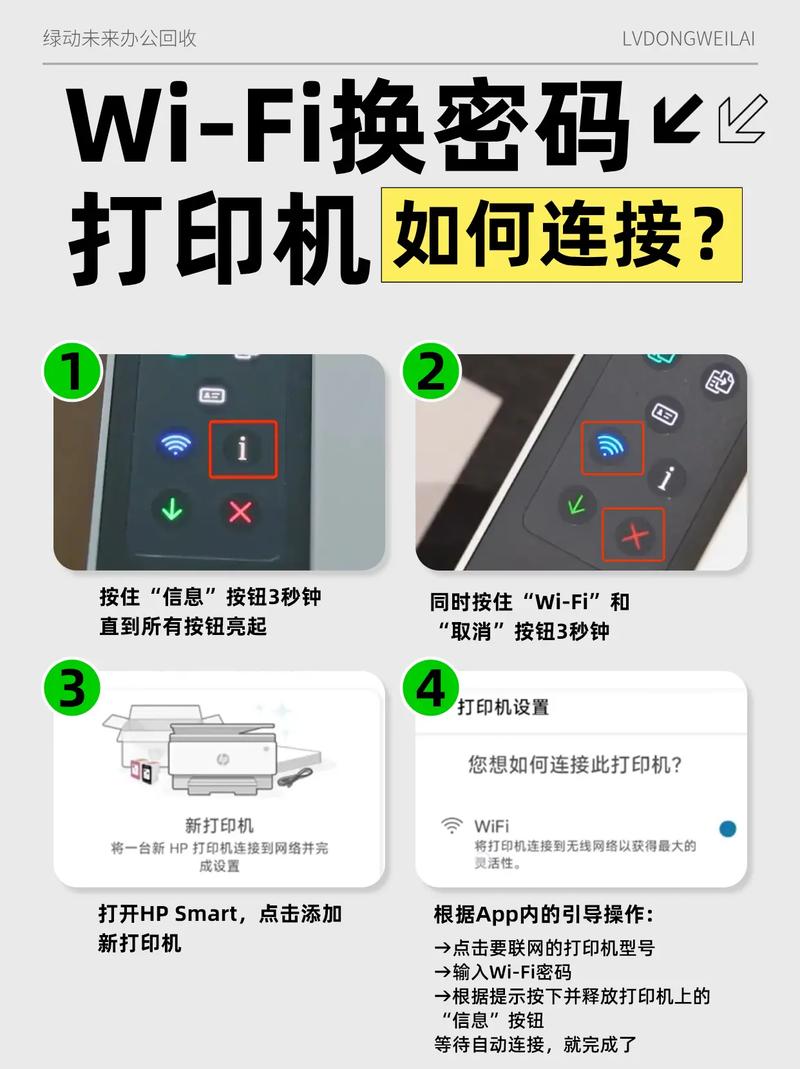
网络打印机连接的基本流程
在Win7中,连接网络打印机通常有两种方式:通过“添加打印机”向导自动搜索或通过IP地址手动添加,无论哪种方式,若目标打印机设置了共享权限且需要密码验证,系统都会弹出登录对话框要求输入用户名和密码,以下是详细步骤:
-
自动搜索打印机
进入“控制面板”→“设备和打印机”→“添加打印机”,系统会自动扫描网络中的共享打印机,若找到目标打印机,选中后点击“下一步”,若打印机所在计算机设置了访问密码,需输入具有打印权限的用户名和密码(格式为“计算机名\用户名”或“IP地址\用户名”),验证通过后即可完成驱动安装。 -
手动添加打印机
若自动搜索失败,可通过IP地址添加,在“添加打印机”向导中选择“添加网络、无线或Bluetooth打印机”,点击“我需要的打印机未列出”,选择“按名称选择共享打印机”,输入打印机的网络路径(如\\计算机名\打印机共享名或\\IP地址\打印机共享名),若需密码,系统会提示验证信息。
密码验证的核心问题解析
密码输入格式错误
Win7网络打印机连接时,用户名和密码的输入格式直接影响验证结果,常见格式包括:

- 工作组环境:若目标计算机在相同工作组,可直接输入
用户名(如admin)或计算机名\用户名(如DESKTOP-ABC\admin)。 - 域环境:必须使用
域名\用户名格式(如CORP\user01),且该用户需在域控制器中被授予打印权限。
共享权限与NTFS权限冲突
打印机能否成功访问,取决于共享权限与NTFS文件系统权限的共同作用:
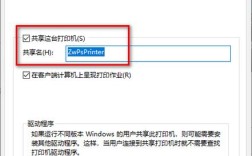
- 共享权限:在目标计算机的“打印机属性”→“共享”选项卡中,可设置“Everyone”“特定用户”等访问权限,若仅允许“特定用户”访问,则必须输入该列表中的用户名及对应密码。
- NTFS权限:若打印机驱动文件存储在NTFS格式分区,还需通过“安全”选项卡设置用户权限(如“打印”权限),即使共享权限允许,NTFS权限未授权同样会验证失败。
密码缓存与账户问题
Win7会缓存已成功连接的打印机凭据,若更换密码或账户权限变更,可能导致验证失败,解决方法包括:
- 清除凭据缓存:进入“控制面板”→“凭据管理器”→“Windows凭据”,删除与目标打印机相关的记录后重新连接。
- 使用管理员账户:若目标打印机仅允许管理员访问,可在Win7中使用管理员账户(如
Administrator)及密码验证。
密码验证失败的常见故障排查
若输入正确密码后仍提示“访问被拒绝”或“无法连接”,可按以下步骤排查:
| 故障现象 | 可能原因 | 解决方案 |
|---|---|---|
| 弹出密码提示但输入正确后仍失败 | 目标计算机未启用来宾账户或禁用网络共享 | 在目标计算机中启用Guest账户(“管理工具”→“计算机管理”→“本地用户和组”→“用户”),并检查“网络和共享中心”→“更改高级共享设置”中“启用网络发现”和“启用文件和打印机共享” |
| 提示“用户名或密码错误” | 用户名格式错误或账户无打印权限 | 确认用户名格式(域环境需加域名),联系目标计算机管理员检查该用户的共享权限和NTFS权限 |
| 连接超时或找不到打印机 | IP地址错误或防火墙拦截 | 确认打印机IP地址(可通过打印机自检页获取),在目标计算机和Win7中关闭防火墙测试,或添加“文件和打印机共享”例外规则 |
安全设置建议
为避免打印机资源被未授权访问,建议进行以下安全配置:
- 最小权限原则:避免使用“Everyone”或“Authenticated Users”开放共享权限,仅授予特定必要的用户账户打印权限。
- 复杂密码策略:为打印机共享账户设置强密码(包含大小写字母、数字及特殊字符),并定期更换。
- 启用审计策略:在目标计算机的“本地安全策略”中启用“审核账户登录事件”,记录打印机访问日志以便追溯。
相关问答FAQs
Q1:Win7连接网络打印机时,提示“拒绝访问”,但用户名和密码正确,如何解决?
A:首先确认目标计算机的共享权限和NTFS权限是否已授予该用户,若权限正常,检查Win7的“本地安全策略”→“本地策略”→“安全选项”中“网络访问:本地账户的共享和安全模型”是否设置为“经典-本地用户以自己的身份验证”(默认为“仅来宾-本地用户以来宾身份验证”),目标计算机的Guest账户可能被禁用,需手动启用并尝试连接。
Q2:如何避免每次连接网络打印机时都输入密码?
A:若长期需要访问同一台网络打印机,可通过以下方法保存凭据:
- 在连接打印机时输入用户名和密码,勾选“记住我的凭据”;
- 若未勾选,进入“控制面板”→“凭据管理器”→“Windows凭据”,点击“添加Windows凭据”,输入打印机的IP地址或计算机名、用户名及密码,保存后系统将自动验证。
注意:保存凭据可能存在安全风险,建议仅在可信网络环境中使用。