通过“网络和共享中心”图形界面删除(最常用)
这是最直观、最简单的方法,适合删除单个或少数几个网络。
(图片来源网络,侵删)
-
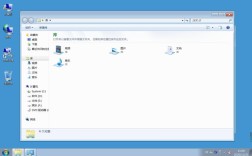
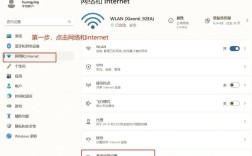
打开“网络和共享中心”
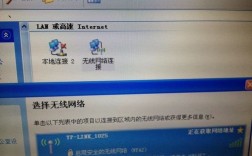
- 点击任务栏右下角的网络图标(通常是信号格或电脑图标)。
- 在弹出的窗口中,点击“打开网络和共享中心”。
-
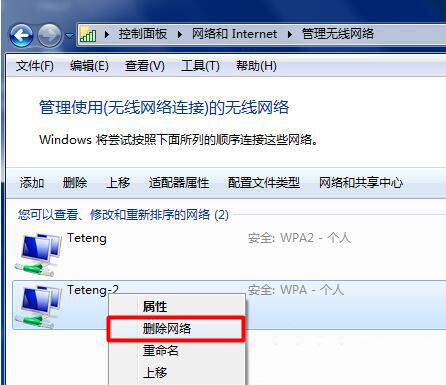
进入“管理无线网络”
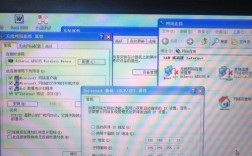
在“网络和共享中心”窗口中,点击左侧的“管理无线网络”。
-
选择并删除网络
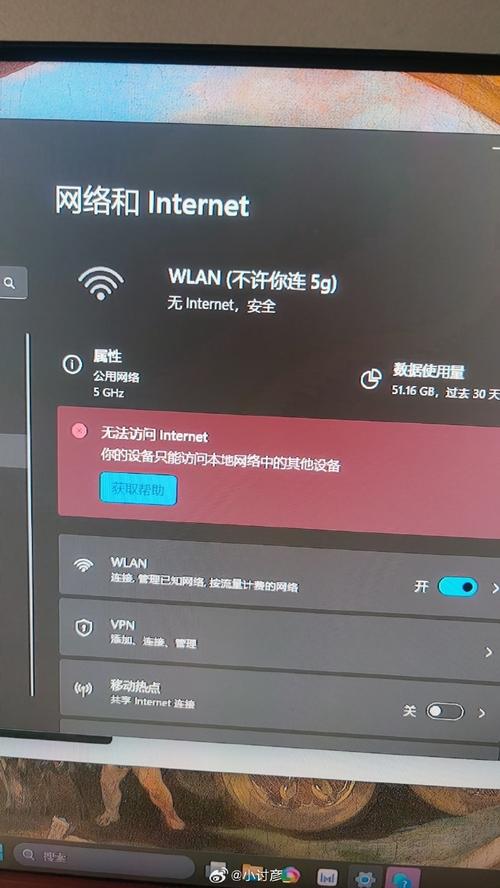 (图片来源网络,侵删)
- 现在你会看到一个列表,里面包含了所有你曾经连接并保存过的无线网络。
- 找到你想要删除的那个网络名称,右键点击它。
- 在弹出的菜单中选择“删除”。
-
确认删除
系统会弹出一个确认对话框,提示“如果删除此网络,您将需要手动重新连接到该网络并提供安全密钥(如果需要)”,点击“是”即可完成删除。
完成! 这样,该无线网络的配置就从你的电脑中永久删除了,下次当你进入这个网络的覆盖范围时,系统将不会自动连接,你需要手动搜索并重新输入密码连接。
使用命令提示符(CMD)删除(适合批量或高级用户)
如果你有很多需要删除的网络,或者希望通过命令行快速操作,可以使用 netsh 命令。
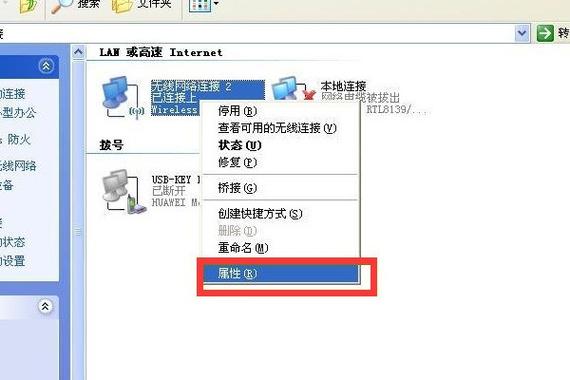
(图片来源网络,侵删)
-
以管理员身份打开命令提示符
- 点击“开始”按钮。
- 在搜索框中输入
cmd。 - 在搜索结果中找到“cmd”或“命令提示符”,右键点击它,然后选择“以管理员身份运行”。
-
查看已保存的网络列表
- 在黑色的命令提示符窗口中,输入以下命令,然后按 Enter 键:
netsh wlan show profiles - 这个命令会列出所有你保存过的无线网络的名称(“所有用户配置文件”和“用户配置文件”)。
- 在黑色的命令提示符窗口中,输入以下命令,然后按 Enter 键:
-
删除指定的无线网络
- 使用以下命令格式来删除网络:
netsh wlan delete profile name="网络名称" - 重要提示:
网络名称必须是完全一致的,包括大小写和所有特殊字符,要删除名为 "MyHomeWiFi" 的网络,命令就是:netsh wlan delete profile name="MyHomeWiFi" - 如果网络名称中包含空格,请务必用英文双引号 括起来,如
name="My Office WiFi"。 - 按下 Enter 键后,如果命令成功,会显示“已成功删除用户配置文件”。
- 使用以下命令格式来删除网络:
-
(可选)删除所有无线网络配置
- 这是一个非常强大的功能,可以一键清除所有保存的 Wi-Fi 密码和配置。请谨慎使用!
- 输入以下命令:
netsh wlan delete profile name="*" - 这个命令会删除所有类型的用户配置文件。
总结与注意事项
| 特性 | 方法一(图形界面) | 方法二(命令提示符) |
|---|---|---|
| 易用性 | 非常简单,适合所有用户 | 需要输入命令,适合有一定基础的用户 |
| 操作速度 | 删除单个网络很慢,删除多个网络很繁琐 | 删除单个网络很快,删除多个网络或全部网络速度极快 |
| 功能 | 只能逐个删除 | 可以精确删除、批量删除、查看所有配置 |
| 适用场景 | 偶尔删除一两个不想再连接的网络 | 重置网络、处理大量网络、或者图形界面无法操作时 |
注意事项:
- 管理员权限: 方法二必须以管理员身份运行 CMD,否则会提示“拒绝访问”。
- 连接状态: 你无法删除当前正在连接的无线网络,请先断开连接,然后再进行删除操作。
- 网络名称: 使用命令时,网络名称必须完全匹配,包括大小写。
- “所有用户”配置文件: 如果某个网络是由系统管理员设置的(例如在公司环境中),它可能会出现在“所有用户配置文件”中,普通用户可能没有权限删除它,需要管理员账户才能操作。
希望这个详细的指南能帮到你!