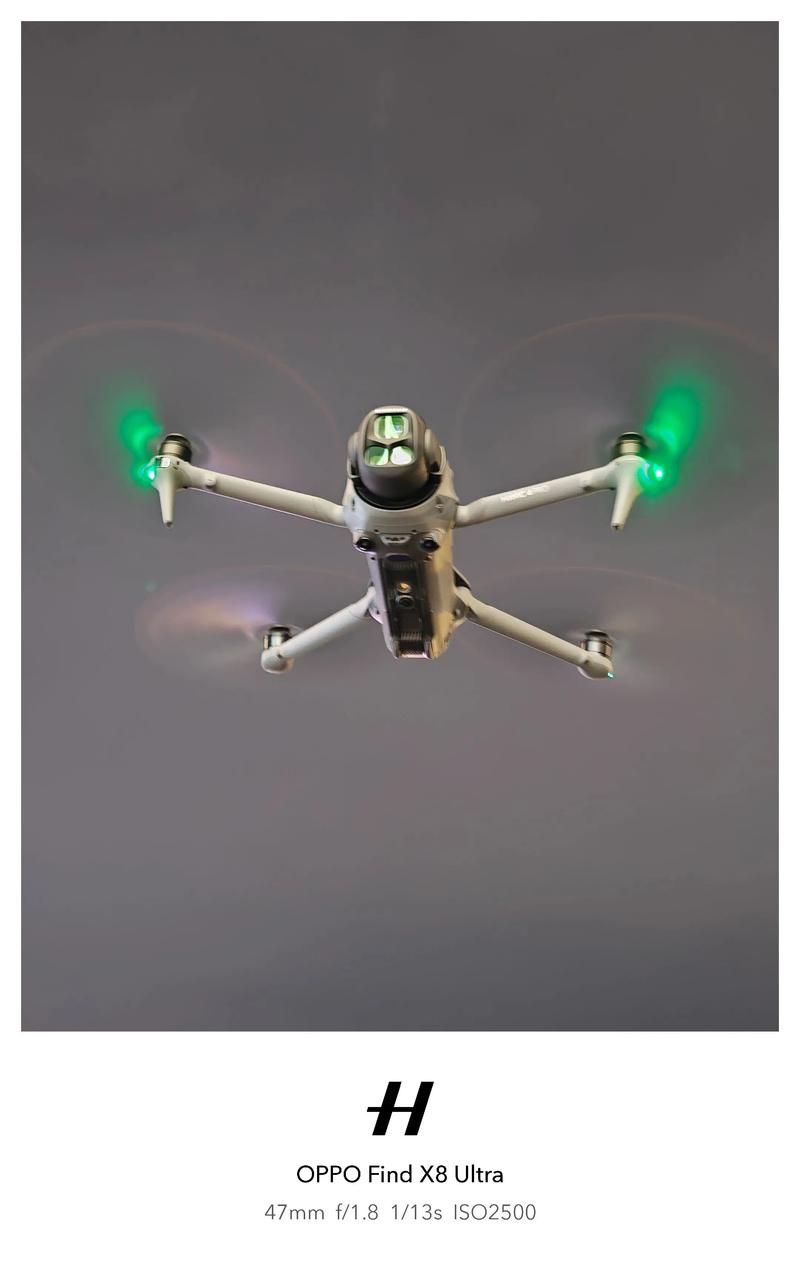
要将大疆无人机与小米4手机连接,需确保设备兼容性、系统版本匹配及连接流程正确,以下从设备要求、连接步骤、常见问题及解决方案等方面进行详细说明,帮助用户顺利完成操作。
(图片来源网络,侵删)
设备要求与准备工作
-
硬件兼容性
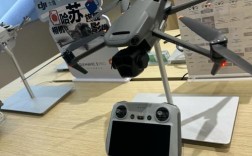
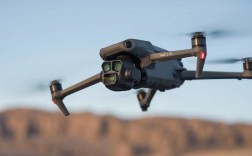
大疆无人机(如Phantom、Mavic、Air系列等)通常支持通过Wi-Fi或USB连接手机,小米4作为2025年发布的机型,系统版本为Android 4.4 KitKat至6.0 Marshmallow,需确认无人机支持的最低系统版本,大疆GO App要求Android 5.0及以上,若小米4系统版本过低,需先升级系统(若设备支持)。 -
软件准备
- 大疆GO App:从大疆官网或小米应用商店下载最新版App,旧版本可能存在兼容性问题。
- 手机设置:开启“开发者选项”(若需调试),关闭“省电模式”及“后台限制”,避免App被强制关闭。
- 网络连接:无需联网,但需确保手机Wi-Fi功能正常(部分无人机需通过Wi-Fi直连)。
-
固件更新
- 无人机固件:通过大疆GO App检查并更新无人机固件至最新版本,确保与App兼容。
- App版本:同样需更新App至最新版,修复已知BUG。
详细连接步骤
(一)通过Wi-Fi连接(适用于多数大疆无人机)
- 启动无人机:将无人机放置在开阔安全区域,开机并等待指示灯稳定(如Phantom系列显示绿灯)。
- 打开大疆GO App:首次使用需注册/登录账号,同意权限请求(如位置、相机、存储等)。
- 进入连接界面:在App首页点击“+号”添加设备,选择“无人机型号”并进入“连接”页面。
- 开启手机Wi-Fi:手机搜索无人机发出的Wi-Fi信号(名称通常为“DJI_XXX”,默认密码为“12345678”),连接后返回App。
- 等待配对成功:App会自动识别设备,显示“已连接”状态,此时可查看实时图传及设置参数。
(二)通过USB连接(适用于部分型号)
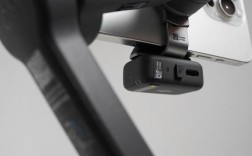
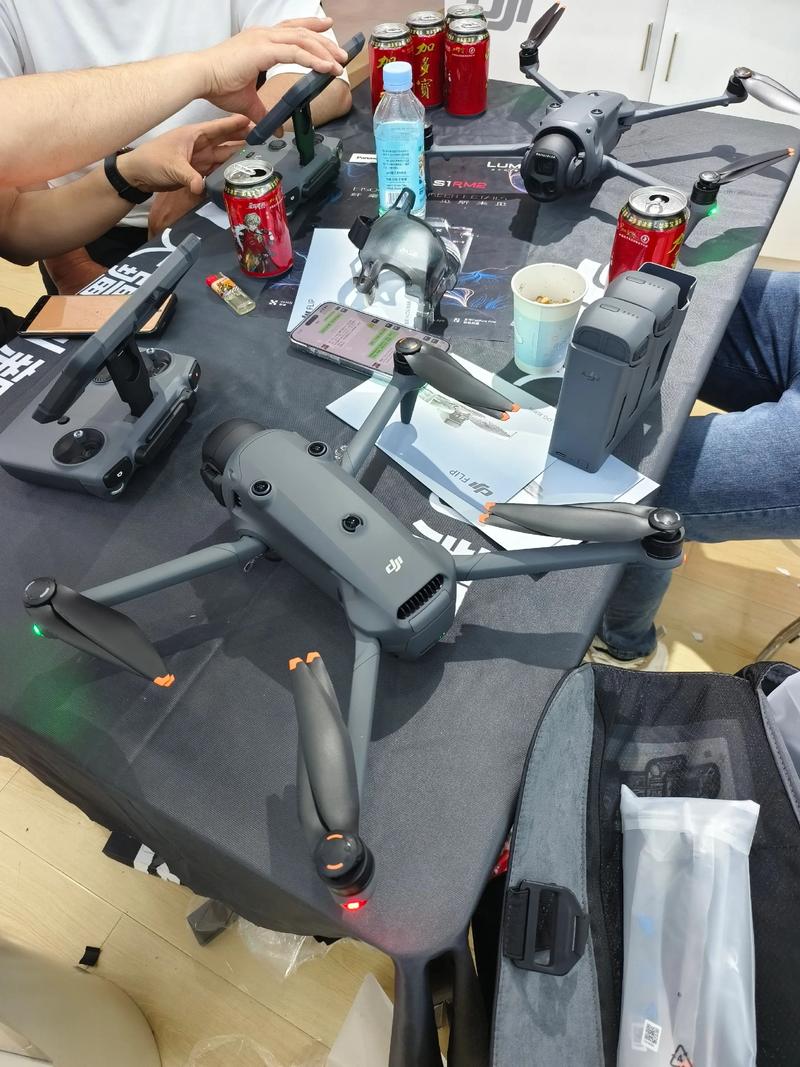
若Wi-Fi连接不稳定,可使用USB数据线连接手机与无人机(需支持OTG功能的小米4):
(图片来源网络,侵删)
- 准备OTG线:购买Micro USB转USB OTG适配器。
- 连接设备:将OTG线一端接小米4,另一端接无人机的USB端口。
- App识别:打开大疆GO App,进入“设置-连接方式”,选择“USB模式”,等待App识别设备。
(三)连接状态检查
- 成功标志:App显示实时画面、信号强度、电量等信息。
- 失败处理:若提示“连接失败”,参考下文“常见问题”排查。
常见问题及解决方案
| 问题现象 | 可能原因 | 解决方案 |
|---|---|---|
| 无法搜索到无人机Wi-Fi信号 | 距离过远、信号干扰、无人机未启动 | 缩短距离至10米内,远离微波炉等干扰源,确认无人机指示灯正常。 |
| App提示“固件版本不兼容” | 无人机或App版本过低 | 更新无人机固件至最新版,或通过官网下载旧版App(如仅支持旧系统)。 |
| 图传画面卡顿/黑屏 | 手机性能不足、Wi-Fi信号弱 | 关闭后台应用,靠近无人机;尝试切换至2.4GHz频段(5GHz穿墙差但干扰少)。 |
| USB连接失败 | OTG线不支持、数据线故障 | 更换OTG线,确认手机支持OTG功能(可通过USB OTG Checker App检测)。 |
| 权限被拒绝导致无法使用相机 | 未开启相机权限 | 进入手机“设置-应用权限”,手动开启大疆GO的相机、存储权限。 |
使用注意事项
- 安全操作:避免在人群、机场附近飞行,遵守当地无人机法规。
- 散热与续航:小米4性能有限,长时间使用可能导致发热,建议搭配散热背夹。
- 备用设备:若频繁连接失败,可考虑使用兼容性更好的新机型作为图传终端。
相关问答FAQs
Q1:小米4系统版本过低,无法安装最新版大疆GO App怎么办?
A:可尝试通过第三方应用市场(如APKPure)下载与大疆旧无人机型号匹配的旧版App(如v3.8版本),或联系大疆客服获取定制版本,若小米4系统为Android 4.4,可通过刷机升级至Android 6.0(需谨慎操作,避免变砖)。
Q2:连接成功后,图传画面延迟高达2秒,如何优化?
A:延迟主要由手机处理能力及Wi-Fi环境导致,建议:①降低App分辨率(设置中调至720p);②关闭手机蓝牙、NFC等非必要功能;③将无人机频段切换至2.4GHz(干扰少但速度慢);④若条件允许,使用外置Wi-Fi中继器增强信号。
(图片来源网络,侵删)