
这份指南将涵盖从最基础的“自动获取IP地址”到“手动设置静态IP地址”,以及无线网络连接和故障排查等各个方面。
(图片来源网络,侵删)
第一部分:打开网络连接设置窗口
在进行任何设置之前,您需要找到“网络连接”管理窗口。
-
经典方法(推荐):
- 在桌面找到 “网上邻居” 图标。
- 右键单击“网上邻居”,选择 “属性”。
- 您会看到一个名为“网络连接”的窗口,里面列出了您电脑上的所有网络适配器,如“本地连接”(有线网络)、“无线网络连接”等。
-
通过控制面板:
- 点击 “开始” -> “设置” -> “控制面板”。
- 在经典视图下,双击 “网络连接” 图标。
- 在分类视图下,点击“网络和 Internet 连接”,然后点击“网络连接”。
第二部分:有线网络设置(本地连接)
这是最常见的情况,通过网线连接到路由器或光猫。
(图片来源网络,侵删)
自动获取IP地址(DHCP)
这是最简单、最推荐的方式,只要您的路由器正常工作,电脑就能自动获取到IP地址、网关和DNS服务器信息。
- 在“网络连接”窗口中,找到并右键单击 “本地连接”。
- 选择 “属性”。
- 在弹出的属性窗口中,找到并双击 “Internet 协议 (TCP/IP)”。
- 在新的窗口中,选择 “自动获得 IP 地址” 和 “自动获得 DNS 服务器地址”。
- 点击 “确定” 保存设置。
手动设置静态IP地址
在某些情况下,您需要为电脑指定一个固定的IP地址,例如在搭建服务器、进行网络调试或某些旧式网络环境中。
重要提示: 手动设置前,请确保您设置的IP地址与您的路由器(或网络)在同一网段内,并且不与其他设备冲突,如果您不确定,建议使用自动获取方式。
- 同样,在“本地连接”的 “属性” 中,双击 “Internet 协议 (TCP/IP)”。
- 选择 “使用下面的 IP 地址”。
- 输入您的网络信息:
- IP 地址:
168.1.100(请根据您的路由器地址段修改,通常是168.1.x或168.0.x,x为2-254之间的不重复数字)。 - 子网掩码: 通常为
255.255.0。 - 默认网关: 通常是您的路由器管理地址,如
168.1.1或168.0.1。 - 首选 DNS 服务器: 可以使用路由器地址(如
168.1.1)或公共DNS,如8.8.8(Google DNS) 或114.114.114(114 DNS)。 - 备用 DNS 服务器: 可选,填写另一个DNS地址作为备用。
- IP 地址:
- 点击 “确定” 保存设置。
第三部分:无线网络设置
如果您的电脑有无线网卡,可以连接到Wi-Fi网络。
(图片来源网络,侵删)
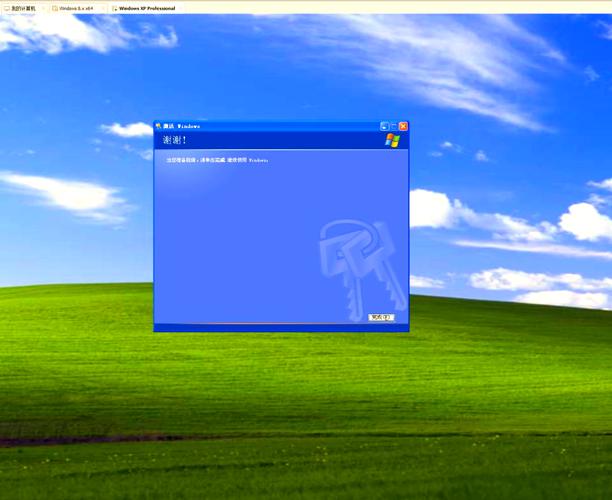
- 在任务栏右下角,找到无线网络图标(一个带有信号波纹的计算机图标)。
- 单击该图标,系统会自动搜索并显示所有可用的无线网络列表。
- 找到您要连接的Wi-Fi网络名称(SSID),双击它。
- 如果该网络有密码,会弹出一个窗口,要求您输入 “网络密钥”(即Wi-Fi密码)。
- 勾选 “即使此网络是广播,也连接”(如果选项出现),然后点击 “连接”。
- 连接成功后,图标会变为已连接状态。
如果找不到无线网络或需要高级设置:
- 在“网络连接”窗口中,右键单击 “无线网络连接”。
- 选择 “查看可用的无线网络”。
- 在侧边栏,点击 “更改高级设置”。
- 在“无线网络连接属性”窗口中,切换到 “无线网络配置” 选项卡。
- 您可以在这里“添加”或“首选”特定的网络。
- 点击“添加”,可以手动输入网络名称(SSID)、网络密钥(WEP/WPA-PSK/WPA2-PSK),并进行更详细的加密和安全设置。
第四部分:常用网络命令行工具
在XP系统中,命令提示符是诊断网络问题的利器。
- 点击 “开始” -> “运行” (或按
Win + R键)。 - 输入
cmd并按回车,打开命令提示符窗口。
以下是几个常用命令:
-
ipconfig- 作用: 查看当前网络接口的IP配置信息。
- 常用参数:
ipconfig:显示基本IP信息。ipconfig /all:最常用,显示所有详细信息,包括MAC地址、DHCP服务器、DNS服务器等,非常有用。ipconfig /release:释放当前获取的IP地址。ipconfig /renew:向DHCP服务器重新请求一个IP地址。(通常先/release再/renew)
-
ping- 作用: 测试网络连通性。
- 示例:
ping www.baidu.com:测试是否能连接到百度服务器,同时会解析出百度的IP地址。ping 192.168.1.1:测试是否能连接到您的路由器。ping -t 192.168.1.1:持续ping,直到按Ctrl+C停止,可以观察网络是否稳定。
-
tracert- 作用: 显示数据包到达目标主机所经过的路由路径。
- 示例:
tracert www.google.com可以看到从您的电脑到Google服务器经过了哪些网络节点,有助于定位网络问题出在哪一跳。
第五部分:常见网络问题排查
如果无法上网,可以按照以下步骤检查:
-
检查物理连接:
- 有线: 确保网线两端都插紧(电脑和路由器/光猫)。
- 无线: 确保无线开关已打开(部分笔记本有物理开关),并处于路由器信号覆盖范围内。
-
检查IP地址是否正确:
- 在命令提示符中输入
ipconfig。 - 查看“本地连接”下的 “IP 地址”,如果显示的是
254.x.x,这表示您的电脑没有从路由器获取到IP地址,发生了“APIPA”自配置,请检查路由器是否正常工作,或尝试在本地连接属性中“禁用”再“启用”网卡。
- 在命令提示符中输入
-
检查网络服务:
右键单击“网上邻居” -> “属性” -> 右键单击“本地连接” -> “修复”,XP会自动尝试禁用再启用网卡,并刷新DHCP和DNS设置。
-
重置网络栈:
- 在命令提示符中(可能需要管理员权限,在XP中右键cmd.exe选择“以管理员身份运行”)依次输入以下命令,每条命令后按回车:
netsh winsock reset netsh int ip reset ipconfig /release ipconfig /renew ipconfig /flushdns - 完成后,必须重启电脑才能使设置生效。
- 在命令提示符中(可能需要管理员权限,在XP中右键cmd.exe选择“以管理员身份运行”)依次输入以下命令,每条命令后按回车:
安全警告
非常重要:Windows XP 已经停止支持,存在严重的安全风险。
- 安全漏洞: 微软早已停止为XP提供任何安全更新,您的电脑极易受到病毒、木马和恶意软件的攻击。
- 兼容性问题: 现代的网站、浏览器和软件大多不再支持或兼容XP系统。
强烈建议您升级到更新的操作系统(如 Windows 7, 10, 11)或使用更安全的替代方案。 如果您必须在XP上工作,请确保电脑物理隔离于公共网络,并且绝对不要用它进行网上银行、支付或处理敏感信息。











