第一步:基础排查(最常见,也最容易解决)
这些步骤可以解决大部分网络搜索问题,请务必先尝试。
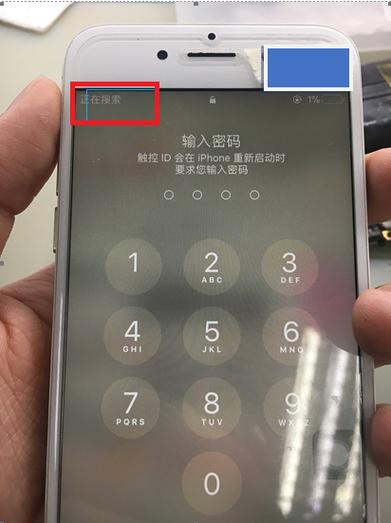
(图片来源网络,侵删)
检查并重启手机
这是解决所有电子设备“疑难杂症”的第一步,非常有效。
- 长按侧边按钮(或Home键),直到出现“滑动关机”的界面。
- 滑动关机,等待手机完全关闭。
- 等待约30秒,然后再次长按侧边按钮开机。
- 重启后,检查手机是否能够正常搜索到网络。
检查飞行模式
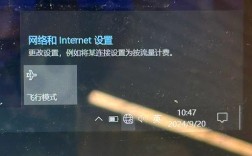
确保手机没有误开飞行模式。
- 从屏幕右上角下滑拉出控制中心。
- 检查飞机图标是否为高亮(开启)状态,如果是,请点击关闭它。
切换飞行模式(快速重置网络)
这是一个非常实用的技巧,可以强制手机重新搜索和注册网络。
- 在控制中心,长按飞行模式图标。
- 在弹出的菜单中,先关闭飞行模式,等待几秒钟,然后重新打开。
- 观察网络状态是否恢复正常。
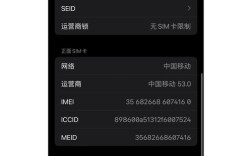
手动选择运营商
手机自动选择的运营商有问题,手动切换一下可以解决。
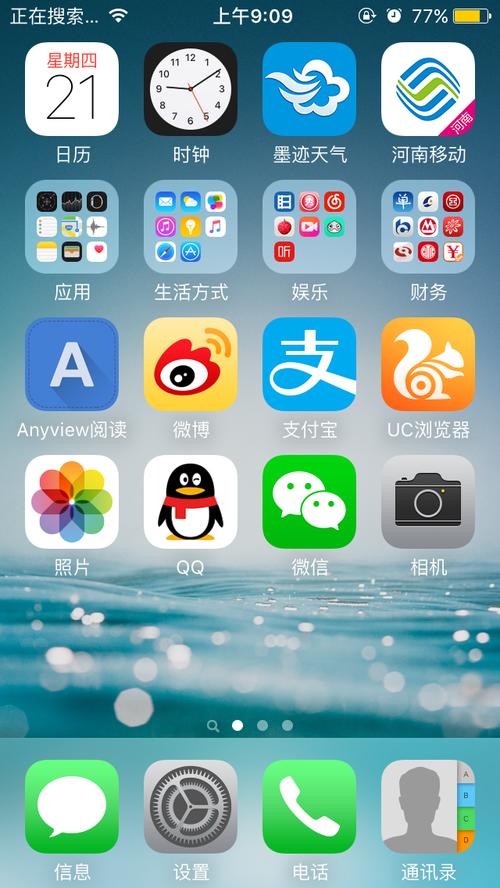
(图片来源网络,侵删)
- 进入 “设置” > “蜂窝网络” > “蜂窝网络选项” > “运营商”。
- 尝试 “自动” 模式,让它重新搜索。
- 自动”无效,可以尝试选择 “手动”,然后从列表中选择你的运营商(中国移动、中国联通、中国电信)。
- 选择后,手机会尝试注册网络,请耐心等待。
检查SIM卡
SIM卡接触不良或损坏是导致此问题的常见原因。
- 关机。
- 使用取卡针或回形针,取出SIM卡托。
- 取出SIM卡,用干燥、柔软的布或橡皮擦轻轻擦拭金属触点。
- 检查SIM卡托是否有灰尘或损坏,用棉签或软刷清理一下卡托。
- 重新将SIM卡装回,确保卡托完全推入并卡紧。
- 开机后检查网络。
第二步:进阶排查(如果基础方法无效)
如果以上方法都试过了问题依旧,可以尝试以下步骤。
重置网络设置(重要提示:会清除Wi-Fi密码)
这个操作会重置所有网络相关的设置,包括Wi-Fi密码、蓝牙配对、蜂窝网络设置等,但不会删除你的个人数据(如照片、联系人)。
- 进入 “设置” > “通用” > “传输或还原iPhone”。
- 点击 “还原”,然后选择 “还原网络设置”。
- 系统会要求你输入锁屏密码,输入后,手机会自动重启。
- 重启后,你需要重新连接Wi-Fi网络,并重新设置蜂窝网络(APN等)。
更新iOS系统
系统中的Bug有时会导致网络问题,确保你的iOS是最新版本。
(图片来源网络,侵删)
- 进入 “设置” > “通用” > “软件更新”。
- 如果有新版本,请下载并安装,安装过程可能需要一些时间,并连接电源。
检查运营商系统状态
有时候问题出在运营商那边。
- 联系你的运营商客服(如10086、10010、10000),询问你所在区域是否存在网络故障或基站维护。
第三步:硬件与最后手段(如果问题仍未解决)
如果以上所有方法都失败了,那么很可能是硬件问题。
尝试在其他手机上使用SIM卡
这是判断问题是出在手机还是SIM卡上的最有效方法。
- 将你的SIM卡插入另一部正常工作的手机中。
- 如果另一部手机也显示“无服务”或“正在搜索”,那么很可能是SIM卡损坏或运营商问题,请携带有效证件到运营商营业厅办理一张新卡。
- 如果SIM卡在另一部手机上工作正常,那么问题几乎可以确定出在你的iPhone上。
检查iPhone的硬件问题
如果确定是手机的问题,可能的原因包括:
- SIM卡槽损坏:内部接触点松动或损坏,导致无法读取SIM卡。
- 基带芯片故障:这是iPhone负责通信的核心硬件部件,一旦损坏,手机将无法连接移动网络。
- 天线问题:负责接收和发送信号的天线出现故障。
联系官方售后
如果是硬件问题,最稳妥的解决办法就是联系苹果官方支持。
- 预约Apple Store Genius Bar:通过苹果官网或“Apple支持”App进行预约,让专业技术人员进行检测。
- 联系Apple官方客服:电话咨询并寻求支持。
- 在保修期内,硬件问题可以享受免费维修或更换。
- 已过保修期,则需要付费维修,维修费用可能较高,特别是基带芯片问题,有时甚至可能接近一部新机的价格,届时,你可以根据维修报价和手机本身的价值来决定是否维修。
总结一下排查流程:
- 重启手机 -> 检查/切换飞行模式 -> 手动选运营商 -> 清洁SIM卡。
- 如果无效,重置网络设置 -> 更新iOS系统 -> 联系运营商确认状态。
- 如果问题依旧,SIM卡换机测试,判断是卡的问题还是手机的问题。
- 确定是手机问题后,联系Apple官方售后进行检测维修。
希望这些步骤能帮助你解决问题!