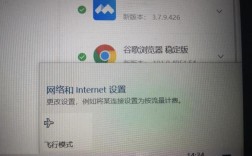
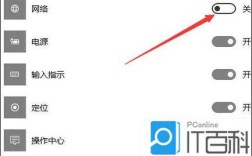
检查图标是否被隐藏(最常见)
这是最简单也最可能的原因,Windows 7 为了保持托盘区整洁,会自动隐藏不常用的图标。

(图片来源网络,侵删)
-
点击托盘区的“显示隐藏的图标”箭头:
-
在弹出的列表中,找到你的网络连接图标(通常是一个显示器加一个插头的样子)。
-
如果找到了,直接用鼠标左键把它拖拽到任务栏的显示区域即可。
-
如果找不到,或者想让它以后一直显示,可以点击列表底部的“自定义...”按钮。
 (图片来源网络,侵删)
 -
在“自定义通知图标”窗口中,找到你的网络连接(可能显示为“网络和共享中心”或你的网卡型号),将其右边的“行为”设置为“显示图标和通知”。
-
点击“确定”保存。
检查任务栏属性设置
如果图标没有被隐藏,可能是任务栏的设置问题。
- 在任务栏上点击右键,选择“属性”。
- 在弹出的“任务栏和「开始」菜单属性”窗口中,切换到“任务栏”选项卡。
- 点击“自定义...”按钮。
- 在“自定义通知图标”窗口中,找到你的网络连接,确保其“行为”设置为“显示图标和通知”。
- 检查“任务栏”选项卡最下方的“通知区域”设置,确保“隐藏不活动的图标”这个选项没有被勾选(或者你已经在方法一中设置过)。
- 点击“应用” -> “确定”。
通过控制面板检查网络设置
网络连接本身被禁用了,所以图标自然不会显示。
- 点击“开始”菜单,右键点击“计算机”,选择“管理”。
- 在“计算机管理”窗口中,展开左侧的“设备管理器”。
- 在设备列表中,找到并展开“网络适配器”。
- 查看你的网卡设备,如果设备图标上有一个向下的箭头(▲),表示它被禁用了。
- 在该网卡设备上右键点击,选择“启用”。
- 关闭窗口,看看任务栏图标是否出现。
系统文件检查器(SFC扫描)
如果系统核心文件损坏,也可能导致图标消失,这个方法可以修复系统文件。
- 点击“开始”菜单,在“搜索程序和文件”框中输入
cmd。 - 在搜索结果中找到“cmd”(命令提示符),右键点击它,选择“以管理员身份运行”。
- 在黑色的命令提示符窗口中,输入以下命令,然后按回车:
sfc /scannow - 等待扫描完成(这个过程可能需要一些时间,15-30分钟不等),扫描工具会自动查找并尝试修复损坏的系统文件。
- 扫描完成后,重启电脑,看看问题是否解决。
重启相关系统服务
负责网络连接显示的几个关键服务如果停止了,图标也会不见。
- 点击“开始”菜单,在“搜索程序和文件”框中输入
services.msc,然后按回车。 - 在服务列表中,找到以下三个服务,确保它们的“状态”都是“正在运行”,启动类型”都是“自动”。
- Network Connections(网络连接)
- Network Location Awareness(网络位置感知)
- DHCP Client(DHCP 客户端)
- 如果某个服务没有运行,双击它,点击“启动”按钮,并将“启动类型”改为“自动”,然后点击“应用” -> “确定”。
- 全部设置好后,重启电脑。
检查或重新安装网卡驱动
驱动程序问题是导致各种网络问题的根源之一。
-
更新驱动:
- 右键点击“计算机” -> “管理” -> “设备管理器” -> “网络适配器”。
- 右键点击你的网卡 -> “更新驱动程序软件” -> “自动搜索更新的驱动程序软件”,让 Windows 尝试在线找到并安装最新驱动。
-
卸载并重装驱动(如果更新无效):
- 同样在“设备管理器”中,右键点击你的网卡 -> “卸载”。
- 重要:在弹出的卸载窗口中,勾选“删除此设备的驱动程序软件”这个选项。
- 点击“确定”卸载完成后,重启电脑,Windows 7 在重启时会自动为你重新安装一个最通用的网卡驱动,这通常能解决问题。
总结一下解决流程
建议你按照这个顺序来操作,大概率能解决问题:
- 先看箭头:检查托盘区是否被隐藏(方法一)。
- 看设置:检查任务栏和通知区域的自定义设置(方法二)。
- 看设备:去设备管理器看看网卡是不是被禁用了(方法三)。
- 重装驱动:如果以上都无效,最有效的方法是卸载并重装网卡驱动(方法六)。
- 终极修复:如果驱动重装后还有问题,再用系统文件检查器(方法四)和检查服务(方法五)来修复系统层面的问题。
如果所有方法都试过了问题依旧,那可能是系统本身存在更深层的问题,可以考虑备份重要数据后重装系统,但这种情况非常少见。