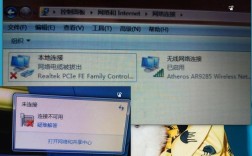
这个问题通常意味着你的电脑已经成功连接到了一个网络(比如路由器发出的Wi-Fi信号),但Windows无法确定这个网络是安全的(家庭、工作还是公共网络),或者无法获取正确的IP地址,导致你无法上网。
(图片来源网络,侵删)
下面我将从最简单、最常见的方法开始,逐步提供详细的解决方案,你可以按照顺序尝试。
第一步:检查基础问题(最快捷)
在尝试复杂操作前,先确认这些:
- 重启大法:这是解决90%电脑问题的万能钥匙。
- 重启电脑。
- 重启你的路由器/光猫:拔掉路由器的电源线,等待30秒,再插回去,等待所有指示灯稳定后,再尝试连接。
- 检查其他设备:用手机或其他电脑连接同一个Wi-Fi,看是否能正常上网。
- 如果其他设备也无法上网,那问题出在路由器或宽带上,请联系你的网络运营商(如电信、移动、联通)。
- 如果只有你的电脑不行,那问题就出在电脑本身。
第二步:针对“未识别的网络”的专项排查
如果重启无效,请按以下步骤操作。
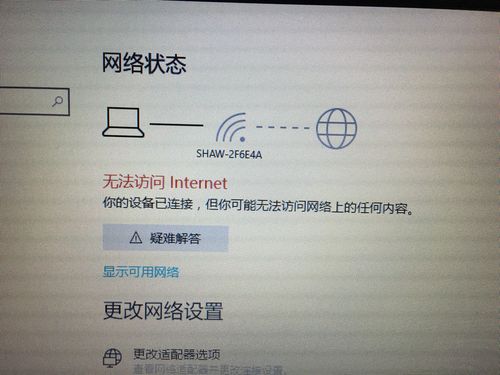
运行Windows网络疑难解答
这是Windows自带的诊断工具,有时能自动解决问题。
(图片来源网络,侵删)
- 右键点击右下角的网络图标(Wi-Fi或以太网)。
- 选择“疑难解答”。
- 系统会自动检测并尝试修复问题,如果找到问题,会提示你修复,按照提示操作即可。
设置网络配置文件
“未识别的网络”通常是因为Windows无法将网络归类为“家庭”、“工作”或“公用”网络,我们可以手动设置它。
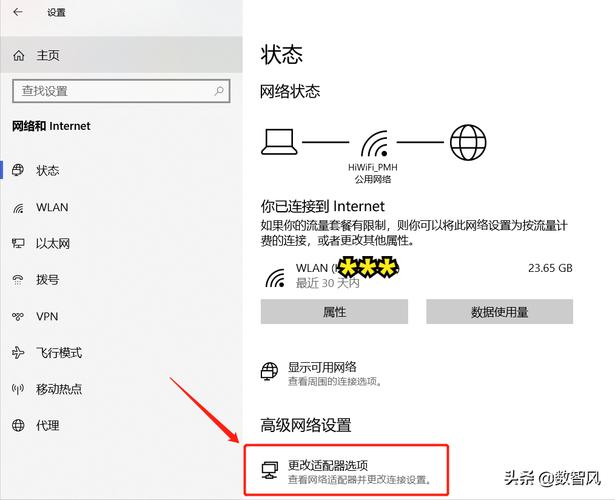
- 打开“设置” > “网络和 Internet” > “高级网络设置”。
- 在“网络配置文件”部分,点击“将您的网络配置为...”。
- 选择“专用”(家庭或工作网络)或“公用”(公共网络),通常选择“专用”更合适,因为它允许更多的网络共享。
- 设置后,断开网络再重新连接,看看问题是否解决。
更新或重置网络适配器
驱动程序问题也可能导致此错误。
-
更新驱动程序:
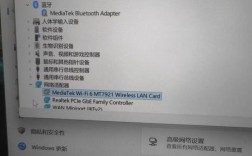
- 右键点击“开始”按钮,选择“设备管理器”。
- 展开“网络适配器”。
- 找到你的无线网卡或有线网卡(通常包含 "Wireless", "Wi-Fi", "Ethernet", "Realtek", "Intel" 等字样)。
- 右键点击它,选择“更新驱动程序” > “自动搜索驱动程序”。
-
重置网络适配器(如果更新无效):
 (图片来源网络,侵删)
- 在“设备管理器”中,右键点击你的网卡,选择“禁用设备”。
- 等待几秒钟,然后再次右键点击它,选择“启用设备”。
- 如果这不起作用,可以尝试“卸载设备”。(注意:卸载后系统可能会自动重新安装,如果没自动安装,右键点击网络适配器列表,选择“扫描检测硬件改动”)。
重置网络堆栈
这是一个更彻底的修复方法,它会清除所有网络设置并重新建立。
-
以管理员身份打开“命令提示符”或“PowerShell”。(在开始菜单搜索,右键点击,选择“以管理员身份运行”)。
-
依次输入以下命令,每输入一行后按回车键:
netsh winsock reset
netsh int ip reset
ipconfig /release
ipconfig /renew
ipconfig /flushdns
-
所有命令运行完毕后,重启电脑。
更改IP地址和DNS设置
有时,路由器分配的IP地址可能有问题,我们可以手动设置一个。
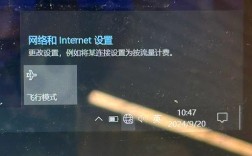
- 右键点击右下角的网络图标,选择“网络和 Internet 设置”。
- 点击“更改适配器选项”。
- 右键点击你正在使用的网络连接(如“WLAN”或“以太网”),选择“属性”。
- 在列表中双击“Internet 协议版本 4 (TCP/IPv4)”。
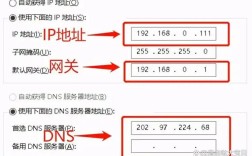
- 选择“使用下面的 IP 地址”和“使用下面的 DNS 服务器地址”。
- 填写以下信息(这是一个通用的私有地址,如果你的网络是192.168.1.x段,就把192.168.0.1改成192.168.1.1):
- IP 地址:
168.0.10(可以尝试10-254之间的任意数字,如192.168.0.100) - 子网掩码:
255.255.0 - 默认网关:
168.0.1(这是路由器的地址,不同路由器可能不同,如192.168.1.1) - 首选 DNS 服务器:
8.8.8(Google DNS) - 备用 DNS 服务器:
8.4.4(Google DNS)
- IP 地址:
- 点击“确定”保存,然后重启电脑。
第三步:进阶排查(如果以上方法都无效)
如果问题依旧,可能是更深层次的原因。
检查第三方安全软件
某些杀毒软件或防火墙(如360、腾讯电脑管家、卡巴斯基等)可能会错误地拦截网络连接。
- 暂时禁用你的第三方安全软件,然后尝试连接网络。
- 如果能连接,说明是该软件的问题,你可以尝试更新软件、重置其网络设置,或者更换其他安全软件。
系统文件检查
系统文件的损坏也可能导致网络问题。
- 以管理员身份打开“命令提示符”。
- 输入命令
sfc /scannow并按回车。 - 等待扫描完成,它会自动修复找到的损坏文件,完成后重启电脑。
使用系统还原
如果你记得网络是在某个时间点之后才出问题的,可以使用系统还原将电脑恢复到之前的状态。
- 在Windows搜索中输入“创建还原点”并打开它。
- 在“系统属性”窗口中,点击“系统还原...”按钮。
- 按照向导选择一个在问题出现之前的日期进行还原。
总结与建议
按照这个流程走下来,99%的“Windows 未识别的网络”问题都能得到解决。
推荐顺序:
- 重启电脑和路由器 (最简单,先做)
- 运行网络疑难解答 (系统自动修复)
- 重置网络堆栈 (命令行,效果显著)
- 更新/重置网卡驱动 (解决硬件兼容问题)
- 检查第三方软件 (排查软件冲突)
- 手动设置IP/DNS (绕过DHCP问题)
如果所有方法都试过了还是不行,那可能是系统本身有严重损坏,可以考虑备份数据后重装系统,这通常是最后的解决方案。