
这是一个正常且必要的状态,表示你的 iTunes 程序可以访问苹果的服务器,下面我将为你详细解释这个状态的含义、重要性以及如何排查相关问题。
(图片来源网络,侵删)
"网络连接是活动的" 意味着什么?
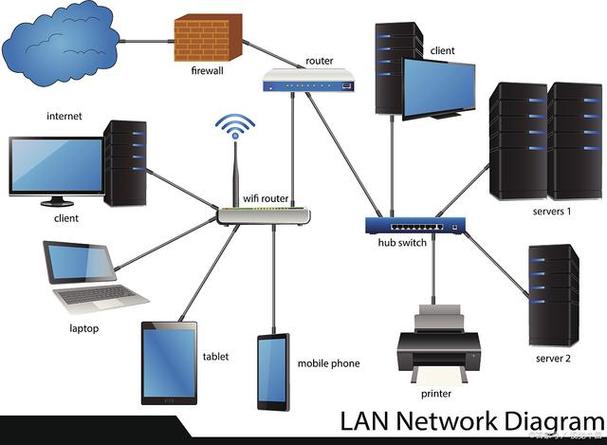
它意味着你的电脑已经可以正常访问互联网,iTunes 程序能够与苹果的服务器进行通信,这通常包括以下几个方面:
- 能够访问 iTunes Store:你可以浏览、搜索和购买音乐、电影、播客、App 等内容。
- 能够进行账户同步:你可以将设备(如 iPhone, iPad)与你的 Apple ID 同步,下载或更新购买过的内容。
- 能够检查更新:iTunes 可以检查自身以及 iOS 设备的系统更新。
- 能够激活设备:新设备首次连接电脑时,需要通过网络进行激活。
为什么这个状态很重要?
iTunes 显示“网络连接是活动”,这是你使用 iTunes 进行大部分在线功能(如商店浏览、同步、更新)的前提条件,如果这个连接中断,你可能会遇到以下问题:
- 无法连接到 iTunes Store。
- 提示“网络连接超时”或“无法连接到服务器”。
- 无法激活或恢复 iOS 设备。
- 无法同步云端资料(如 App、音乐、照片)。
如果遇到连接问题,如何排查?
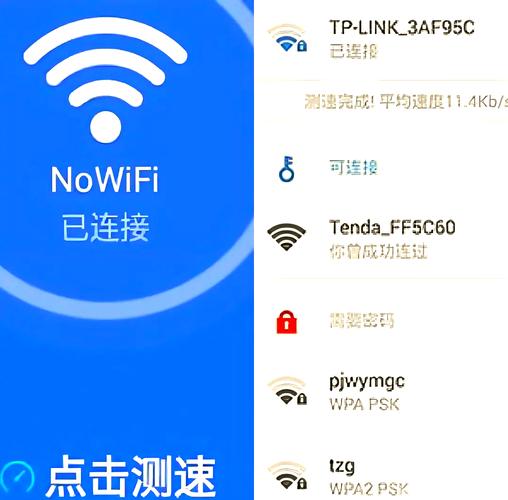
即使你的电脑能上网,iTunes 也可能因为特定原因无法连接,如果你在 iTunes 中看到“网络连接失败”或无法使用网络相关功能,可以按照以下步骤进行排查:
第一步:检查基础网络
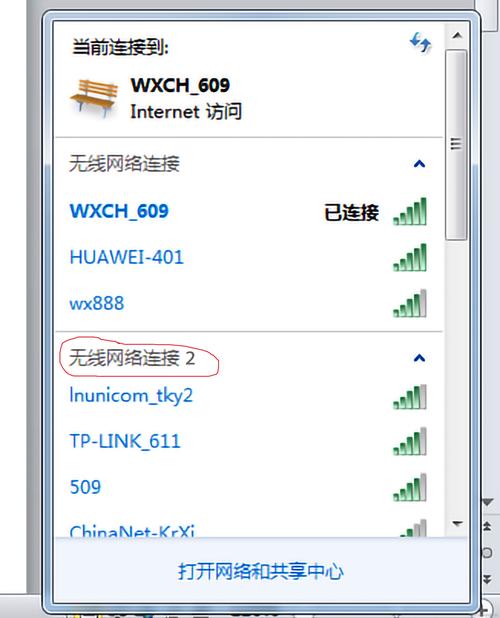
- 确认电脑联网:打开浏览器,访问
www.apple.com或www.google.com,看看是否能正常打开,如果不行,说明你的电脑网络本身有问题,请检查 Wi-Fi 或网线。 - 重启路由器和调制解调器:这是解决网络问题的经典方法,拔掉电源,等待 30 秒,再重新插回。
- 切换网络:如果你正在使用 Wi-Fi,尝试用手机热点连接;反之亦然,这可以帮助判断是否是特定网络的问题。
第二步:检查 iTunes 和防火墙设置
- 重启 iTunes:有时候程序本身出现临时故障,重启即可解决。
- 检查防火墙/杀毒软件:安全软件可能会阻止 iTunes 访问网络。
- 临时关闭:尝试暂时关闭 Windows Defender 或第三方杀毒软件,然后再次打开 iTunes 看看是否恢复连接。
- 添加例外:如果关闭后可以连接,请将
iTunes.exe(通常在C:\Program Files\iTunes目录下)添加到防火墙的“允许通过”或“白名单”列表中。
- 检查系统代理:错误的代理设置会阻止所有网络连接。
- Windows: 进入 “设置” > “网络和 Internet” > “代理”,确保“自动检测设置”是开启的,并且没有手动设置错误的代理服务器。
- macOS: 进入 “系统偏好设置” > “网络” > “高级” > “代理”,确保没有勾选不必要的代理协议(如网页代理、安全网页代理等)。
第三步:使用 iTunes 内置的“诊断”工具
iTunes 有一个内置的网络诊断工具,可以自动检测并尝试修复一些常见问题。
(图片来源网络,侵删)
- 打开 iTunes。
- 在 Windows 上,点击“帮助” > “检查更新”。
- 在菜单栏中找到“帮助”,然后按住键盘上的
Alt键,菜单栏会显示出“诊断”选项,点击“诊断” > “测试网络连接”。 - iTunes 会自动运行检测,并给出修复建议。
第四步:更新和重置
- 更新 iTunes:确保你使用的是最新版本的 iTunes,旧版本可能存在已知的网络兼容性问题。
- 重置网络设置(针对 iOS 设备):如果你是在用 iTunes 连接 iPhone 时遇到问题,可以尝试在 iPhone 上“设置” > “通用” > “传输或还原 iPhone” > “还原” > “还原网络设置”,这会清除所有 Wi-Fi 密码和 VPN 设置,但可以解决很多棘手的网络问题。
- “iTunes 网络连接是活动的” = 好现象,表示程序已连网,可以正常使用大部分功能。
- 如果遇到连接问题,排查顺序通常是:电脑网络 → iTunes/防火墙 → 系统代理 → iTunes 自身诊断 → 更新/重置。
希望这些信息能帮助你更好地理解和使用 iTunes!
(图片来源网络,侵删)











