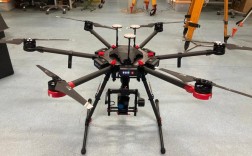
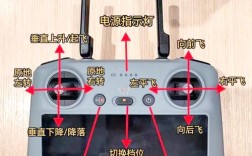
下面我将为您提供一个通用、分步的连接指南,并针对几个主流品牌(如大疆 DJI)进行具体说明。
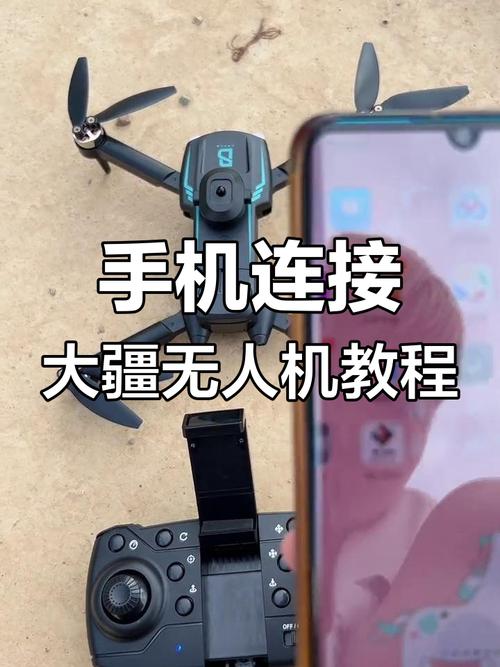
(图片来源网络,侵删)
通用连接步骤(适用于绝大多数无人机)
这个过程可以分为三个主要阶段:准备工作、App 连接、飞行检查。
第一阶段:准备工作
在连接之前,请务必完成以下准备工作,这能解决 90% 的连接问题。
-
充电充足:
- iPhone: 确保手机电量充足(建议 50% 以上)。
- 无人机遥控器: 将遥控器电量充满。
- 无人机飞行电池: 将电池电量充满。
-
下载并安装 App:
 (图片来源网络,侵删)
- 打开 iPhone 的 App Store。
- 搜索你的无人机品牌官方 App。
- DJI (大疆): DJI Fly (适用于 Mavic Air 3, Mini 系列, Air 3 等) 或 DJI GO 4 (适用于 Mavic Pro, Phantom, Inspire 等较旧型号)。
- Autel (道通): Autel Sky。
- Parrot (派诺特): FreeFlight 6 或 Parrot Flight Control。
- Holy Stone ( holy stone): HS Fly。
- 下载并安装最新版本的 App。
-
开启并连接 Wi-Fi:
确保你的 iPhone 已连接到 Wi-Fi 网络,这主要是为了下载地图、固件更新等,飞行时 App 会自动切换到无人机的信号。
-
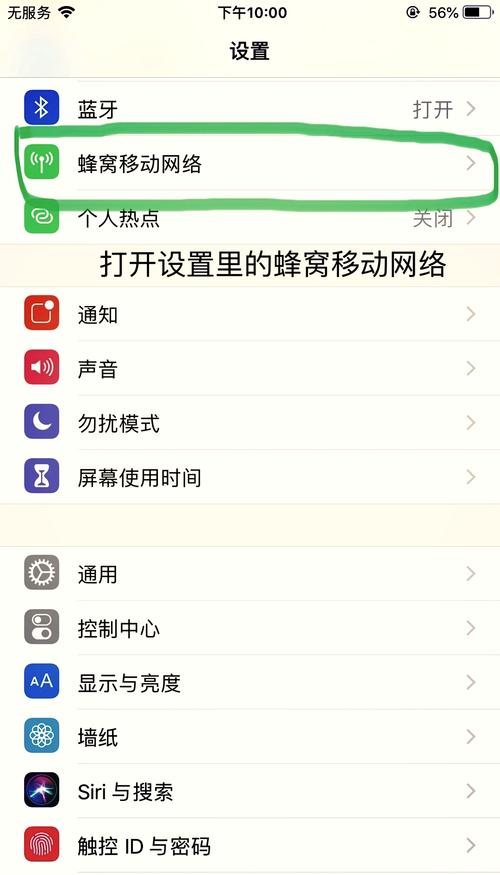
打开必要权限:
- 打开 iPhone 的 “设置”。
- 找到你刚刚安装的无人机 App。
- 确保以下权限是开启状态:
- 蓝牙:用于配对和识别设备。
- Wi-Fi:用于连接无人机信号。
- 位置信息:用于在地图上显示你的位置和飞行轨迹。
- 相机/相册:用于保存照片和视频。
- 通知:接收固件更新、低电量警告等重要信息。
-
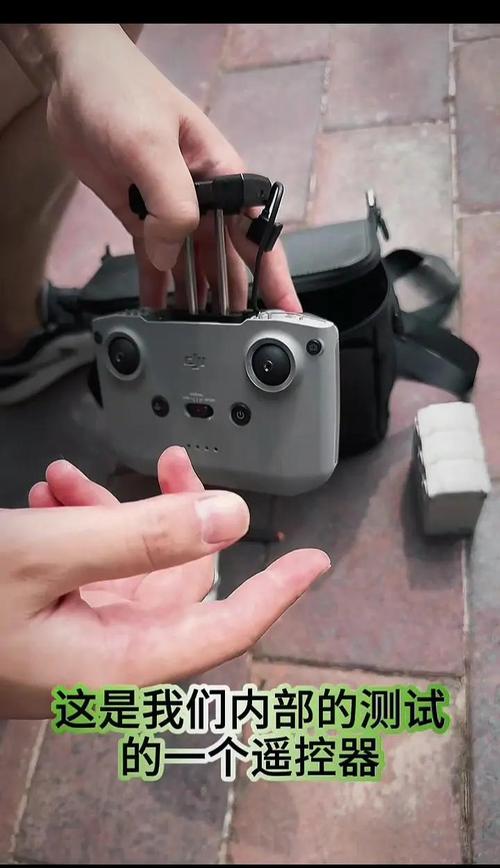
物理准备:
 (图片来源网络,侵删)
- 在开阔、无遮挡的户外环境进行连接(至少距离地面 5 米以上)。
- 远离高压线、机场、人群等禁飞区域。
- 打开遥控器电源,然后打开无人机电源(顺序很重要,通常是先遥控器后飞机)。
第二阶段:通过 App 连接
万事俱备,可以开始连接了。
-
打开 App: 在 iPhone 上打开你下载的无人机官方 App(DJI Fly)。
-
进入连接界面: App 启动后,通常会自动进入连接界面,或者需要你点击“开始飞行”、“连接”等按钮。
-
等待搜索设备:
- App 会自动通过 蓝牙 搜索附近的遥控器。
- 当遥控器被找到后,屏幕上会显示遥控器的名称和电量。
- 点击遥控器名称进行配对。
-
切换 Wi-Fi 网络:
- 配对成功后,App 会提示你需要切换到无人机的 Wi-Fi 网络。
- 你的 iPhone 会自动弹出 Wi-Fi 列表,或者你需要手动进入 iPhone 的 “设置” -> “Wi-Fi”。
- 在列表中找到以无人机名称命名的 Wi-Fi 信号(
DJI_Mavic_Air_3_XXXX),点击并连接。 - 注意: 这个 Wi-Fi 信号没有密码,且信号可能较弱,请将 iPhone 尽量靠近遥控器。
-
等待连接成功:
- 连接上无人机的 Wi-Fi 后,返回 App,App 会进行数据握手,并显示图传画面。
- 当你能在 iPhone 屏幕上看到来自无人机的实时高清画面时,就代表连接成功了!
第三阶段:飞行前检查
连接成功后,不要急着起飞,请务必在 App 内完成以下检查:
- 固件更新: App 会提示是否有遥控器或无人机的固件更新。强烈建议在飞行前更新到最新版本。
- 状态指示: 检查 App 顶部的状态栏,确保所有图标都是正常状态(如 GPS 信号强、无故障提示等)。
- 摇校准: 如果是新遥控器或 App 提示,需要进行摇杆校准。
- 指南针校准: 在新的飞行地点,务必按照 App 提示进行指南针校准,以防无人机“炸机”。
针对 DJI (大疆) 的具体示例
以最流行的 DJI Fly App 为例,流程会更加清晰:
- 准备工作: 确保遥控器和无人机电量充足,iPhone 连接 Wi-Fi,并已安装 DJI Fly App,并授予所有权限。
- 开机顺序: 先打开遥控器,再打开无人机。
- 打开 App: 在 iPhone 上打开 DJI Fly App。
- 点击“开始飞行”: App 首页会显示一个醒目的“开始飞行”按钮。
- 蓝牙配对: App 会自动通过蓝牙搜索遥控器,找到你的遥控器后,点击右侧的“连接”按钮。
- Wi-Fi 连接: 连接成功后,App 会提示“请连接到 DJI_xxxx Wi-Fi 网络”。按住屏幕右上角的 Wi-Fi 图标,会快速跳转到 iPhone 的 Wi-Fi 设置页面,或者你可以手动进入设置。
- 选择无人机信号: 在 Wi-Fi 列表中,找到名为
DJI_Mavic_Air_3_XXXX的网络,点击连接。 - 完成连接: 连接成功后,返回 DJI Fly App,你就能看到实时图传画面了,App 会提示你进行固件更新和校准。
常见问题与解决方法
-
问题:App 提示“无法连接到遥控器”。
- 解决: 确保遥控器已打开并靠近 iPhone,关闭 App 和遥控器,然后重新按顺序开机再试,检查 iPhone 蓝牙是否开启。
-
问题:找不到无人机的 Wi-Fi 信号。
- 解决: 确保无人机和遥控器已开机,将 iPhone 尽量靠近遥控器,远离其他强 Wi-Fi 信号的干扰,尝试重启 iPhone 和遥控器。
-
问题:图传画面卡顿、延迟或丢失。
- 解决: 检查遥控器和无人机之间的距离是否过远,确保飞行环境无强电磁干扰(如手机信号塔、高压线),尝试将 iPhone 更稳固地安装在遥控器上。
-
问题:App 提示“指南针异常”。
- 解决: 这是最严重的警告,绝对不要强行飞行!立即按照 App 内的提示,远离金属物体和磁场,在空旷处缓慢旋转无人机进行指南针校准。
连接无人机的核心就是 “蓝牙配对遥控器,Wi-Fi 连接飞机”,先开遥控器,再开飞机”的正确顺序,并在开阔环境下操作,就能顺利完成连接,祝你飞行愉快!