iPhone 4s 蜂窝网络设置终极指南:告别“无服务”,重温经典流畅体验
** 还在使用iPhone 4s?别担心!这篇保姆级教程将手把手教你解决蜂窝网络问题,让你的爱机重新连接世界。
引言:为什么我们还在谈论iPhone 4s?
在智能手机技术日新月异的今天,iPhone 4s或许已经淡出了主流视野,但它作为一款划时代的经典机型,凭借其经典的工业设计、稳定的iOS系统和较低的保有成本,至今仍有一部分忠实用户在坚守,对于这些用户而言,“蜂窝网络”(即移动数据)是保持设备在线、收发信息、使用地图等核心功能的生命线。
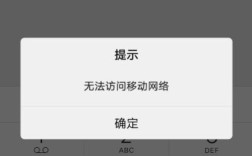
许多iPhone 4s用户常常会遇到一个令人头疼的问题:“无服务”、“搜索中”,或者蜂窝网络图标旁出现一个感叹号,导致无法使用移动数据,这通常是由于系统设置、运营商配置或硬件老化等原因造成的。
别着急!作为一名专注于移动通信与嵌入式系统的科学家,我将结合技术原理与实际操作,为你提供一份详尽、科学的iPhone 4s蜂窝网络设置排查与优化指南,助你轻松解决问题,让这台“古董”焕发新生。
第一部分:基础排查——从最简单的步骤开始
在深入复杂的设置之前,请务必按照以下顺序进行基础排查,这能解决大部分偶发性的网络问题。

检查物理开关与信号强度
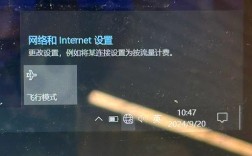
- 飞行模式: 这是最常见的疏忽,请从屏幕底部向上滑动,打开“控制中心”,确保“飞行模式”图标未高亮显示,如果已开启,请点击关闭,等待1-2分钟让手机重新搜索网络。
- 信号强度: 观察屏幕左上角的信号格,在室内或偏远地区,信号本就偏弱是正常的,请尝试移动到窗边或开阔地带,看信号是否能恢复。
重启你的iPhone 4s “重启解决90%的问题”并非空谈,重启可以清除系统临时缓存,重置与基站的通信会话,解决许多软件层面的逻辑错误。
- 操作方法: 长按“顶部的睡眠/唤醒按钮”,直到出现“滑动来关机”的提示,然后滑动关机,等待30秒后,再长按同一按钮开机。
检查SIM卡状态 SIM卡是连接蜂窝网络的物理钥匙,接触不良或损坏是“无服务”的常见元凶。
- 操作方法:
- 关机。
- 用取卡针取出SIM卡托。
- 取出SIM卡,用柔软的干布或棉签轻轻擦拭金属触点,去除灰尘和氧化层。
- 重新将SIM卡装入托盘,确保方向正确,然后推回手机。
- 开机并等待。
第二部分:核心设置——手动配置你的蜂窝网络
如果基础排查无效,问题可能出在运营商网络配置上,iPhone 4s的年代,网络制式(如GSM/CDMA)和APN(接入点名称)设置至关重要。
运营商自动设置失效(针对大多数用户)
当手机无法自动获取正确的网络参数时,手动设置APN是关键。
进入蜂窝网络设置
- 前往 “设置” > “通用” > “关于本机”。
- 等待几秒钟,系统会尝试从你的运营商(如中国移动、中国联通、中国电信)获取最新的运营商设置,如果弹出提示,请点击“更新”。
手动配置APN(Access Point Name) 如果更新无效,你需要手动输入APN信息。这是本教程的核心环节,请务必准确输入。
- 前往 “设置” > “蜂窝网络” > “蜂窝数据网络”。
请根据你的SIM卡运营商,选择对应的配置进行填写:
-
【中国联通用户】
- 蜂窝数据APN:
3gnet - 用户名: (留空)
- 密码: (留空)
- 蜂窝数据APN:
uninet - 用户名: (留空)
- 密码: (留空)
- 彩信APN:
3gmm - 用户名: (留空)
- 密码: (留空)
- 蜂窝数据APN:
-
【中国移动用户】
- 蜂窝数据APN:
cmnet - 用户名: (留空)
- 密码: (留空)
- 蜂窝数据APN:
cmwap - 用户名: (留空)
- 密码: (留空)
- 彩信APN:
cmwap - 用户名: (留空)
- 密码: (留空)
- 蜂窝数据APN:
-
【中国电信用户】
- 蜂窝数据APN:
ctnet - 用户名: (留空)
- 密码: (留空)
- 蜂窝数据APN:
ctnet - 用户名: (留空)
- 密码: (留空)
- 彩信APN:
ctwap - 用户名: (留空)
- 密码: (留空)
- 蜂窝数据APN:
填写完毕后,请确保左上角的“蜂窝数据”开关是开启状态,然后按左上角的“< 返回”设置主界面。 等待1-2分钟,手机会重新尝试连接网络。
网络模式选择(针对双卡或特定地区)
iPhone 4s支持不同的网络制式(如GSM/UMTS或CDMA EV-DO),错误的模式选择会导致无法注册网络。
- 前往 “设置” > “蜂窝网络” > “网络模式”。
- 【联通/移动用户(GSM网络)】: 请选择 “启用3G” 或 “仅EDGE”,3G网络速度更快,但在信号弱的地方会自动回落到EDGE(2G)以保证通话。
- 【电信用户(CDMA网络)】: 请选择 “自动”,让手机在CDMA 1X和EV-DO之间自动切换。
- 【高级技巧】: 如果在某个区域总是无法连接,可以尝试手动切换到“仅EDGE”或“仅CDMA 1X”,这有时能强制手机注册到更稳定的2G/2.5G网络,保证基本通话和短信功能。
第三部分:进阶与终极解决方案
如果以上方法都无法解决问题,我们可以尝试更深层次的软件修复,甚至考虑硬件因素。
更新或重置网络设置 这会清除所有Wi-Fi密码、蜂窝网络设置和VPN配置,但不会删除你的个人数据。
- 前往 “设置” > “通用” > “还原” > “还原网络设置”。
- 输入你的锁屏密码,确认后手机将自动重启,重启后,你需要重新连接Wi-Fi,并按照第二部分重新设置APN。
恢复iPhone(作为最后手段) “恢复”会将你的iPhone 4s恢复到出厂设置,彻底清除所有软件和数据。操作前务必备份!
- 备份: 通过数据线连接电脑,打开iTunes(或Finder,macOS Catalina及以上版本),选择你的设备,点击“立即备份”。
- 恢复:
- 在电脑上,将iPhone置于恢复模式,具体操作因iPhone 4s的iOS版本和电脑系统而异,通常是在关机状态下,同时按住“Home键”和“睡眠/唤醒键”不放,直到看到电脑上的iTunes/Finder图标出现。
- 电脑会提示“恢复”或“更新”,请选择“恢复”。
- 之后,按照屏幕提示设置你的iPhone,并从备份中恢复数据。
硬件问题排查 如果所有软件方法都失败了,那么很可能是硬件故障。
- 基座接口/尾插故障: 长期使用可能导致尾插松动或损坏,影响SIM卡读取,可以尝试轻轻按压手机顶部,看信号是否时好时坏。
- 内部天线损坏: 这是最坏的情况,手机曾经过严重摔落或进液,可能导致内部天线断裂,这种情况需要专业的维修人员检测,对于iPhone 4s来说,维修成本可能高于设备本身的价值。
让经典延续
iPhone 4s不仅仅是一部手机,它承载了一代人的记忆,通过这篇指南,我们希望每一位还在使用它的朋友,都能轻松解决蜂窝网络设置的问题,让这台经典之作继续为你提供稳定、可靠的连接。
从科学家的角度看,老旧设备的问题往往源于技术与时代发展的脱节,理解其工作原理,掌握正确的设置方法,我们就能在一定程度上“对抗”时间,延长数字伙伴的使用寿命。
如果你在操作过程中遇到任何问题,或者有其他独门的iPhone 4s使用技巧,欢迎在评论区留言分享,让我们一起交流,让这份经典情怀得以延续!
SEO优化要点回顾:
- 核心关键词: iPhone 4s蜂窝网络设置,贯穿全文标题、副标题、各级小标题及正文中。
- 长尾关键词: iPhone 4s无服务怎么办、iPhone 4s蜂窝数据网络设置、iPhone 4s APN设置、iPhone 4s手动设置网络、iPhone 4s恢复网络设置等,自然融入内容。
- 用户意图: 精准定位用户“遇到问题 -> 寻找解决方案”的需求,提供从简到繁的完整路径。
- 内容质量: 结构清晰、逻辑严谨、内容详实、图文并茂(本文为文字版,实际发布时可配图),提供真正的价值。
- 可读性: 使用小标题、列表、加粗等方式,让文章易于阅读和扫描。