
第一部分:在 Mac 上设置网络连接
在 Mac 上,你可以通过“网络”偏好设置来配置各种网络连接,包括 Wi-Fi、以太网、VPN 等。

(图片来源网络,侵删)
连接到 Wi-Fi 网络
这是最常见的连接方式。
-
打开“系统偏好设置”
- 点击屏幕左上角的 苹果菜单 。
- 选择 “系统偏好设置”。
-
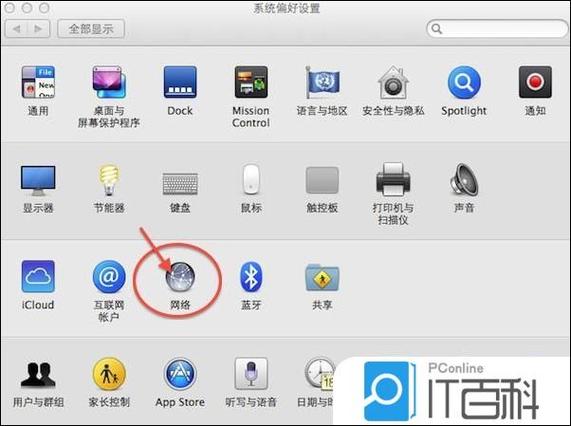
进入“网络”设置
- 在系统偏好设置窗口中,点击 “网络” 图标(通常显示为一个地球或Wi-Fi信号图标)。
-
选择 Wi-Fi 并连接
 (图片来源网络,侵删)
- 在左侧的列表中,确保 “Wi-Fi” 处于选中状态。
- 点击右侧的 “高级...” 按钮。
-
管理 Wi-Fi 网络
- 在“高级”窗口的 “Wi-Fi” 选项卡下,你可以看到已保存的网络列表。
- 连接新网络:点击左下角的 号,输入网络名称(SSID),选择安全类型(如 WPA2/WPA3 个人),然后输入密码,点击“好”添加,然后回到主网络窗口点击“应用”连接。
- 优先级排序:你可以拖动网络列表中的项目,来设置 Mac 自动连接时的优先级,把家里的网络拖到最上面,这样只要在家附近,Mac 就会自动连接。
-
连接
- 返回到“网络”偏好设置主窗口,点击 “应用”,然后点击 “现在连接”,稍等片刻,状态会变为“已连接”。
连接到有线网络(以太网)
如果你使用网线将 Mac 连接到路由器或调制解调器。
- 物理连接:将网线一端插入 Mac 的网口(通常在左侧),另一端插入路由器或墙上的端口。
- 检查网络设置:
- 打开“系统偏好设置” > “网络”。
- 在左侧列表中选择 “以太网”。
- 设置为 “使用 DHCP” 即可,Mac 会自动获取IP地址,如果你的网络有特殊要求,可能需要手动配置IP地址、子网掩码、路由器等。
- 连接:插上网线后,Mac 通常会自动连接,状态会显示为“已连接”。
创建 VPN 连接
如果你需要连接到公司或学校的专用网络。
(图片来源网络,侵删)
-
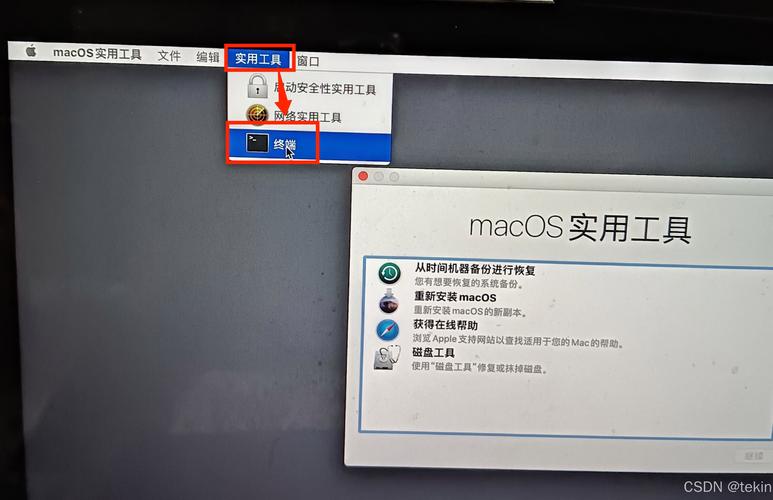
打开“网络”设置:同上,进入“系统偏好设置” > “网络”。
-
添加新服务:
- 点击左下角的 号。
- 在弹出的窗口中,选择 “接口” 为 “VPN”。
- 选择 “VPN类型”(这需要由你的网络管理员提供,常见的有 L2TP over IPSec, PPTP, Cisco IPSec 等)。
- 在 “服务名称” 中为这个连接起一个名字(我的公司VPN”)。
- 点击 “创建”。
-
配置VPN参数:
- 在新创建的VPN服务设置中,填写服务器地址、账户名称等。
- 点击 “认证设置...”,输入你的密码和共享密钥(如果需要)。
- 根据你的网络需求,可以配置“选项”中的内容,如发送所有流量等。
-
连接:设置完成后,在“网络”偏好设置窗口中选择该VPN服务,然后点击“连接”按钮。
第二部分:在 Windows 8 上设置网络连接
Windows 8 的网络设置分为“开始屏幕”和“桌面”两部分,操作方式略有不同。
连接到 Wi-Fi 网络
-
打开“设置”超级按钮
- 将鼠标移动到屏幕右下角或右上角,直到出现 charms 栏。
- 点击 “设置” 图标(像齿轮的图标)。
-
进入“网络”
- 在设置 charm 中,点击 “网络” 图标(像信号塔的图标)。
-
查看并连接Wi-Fi
- 点击 “无线” 旁边的下拉箭头。
- 你会看到可用的Wi-Fi网络列表。
- 点击你要连接的网络名称。
- 如果是加密网络,系统会弹出窗口要求你输入 安全密钥(密码)。
- 勾选 “即使连接了也自动启动此网络” 可以让 Windows 记住这个网络。
- 点击 “连接”。
-
管理已保存的网络
- 在“网络”设置中,点击 “更改适配器选项”。
- 这会打开一个类似旧版Windows的“网络连接”窗口。
- 右键点击 “无线网络连接”,选择 “属性”。
- 在“无线网络配置”选项卡下,点击 “高级...”,可以在这里查看和管理所有你保存过的Wi-Fi网络,并设置它们的连接顺序。
连接到有线网络(以太网)
- 物理连接:将网线插入电脑的网口。
- 自动连接:Windows 8 通常会自动检测到有线网络并尝试连接,屏幕右下角会显示连接状态。
- 手动检查:
- 同样,通过“设置” > “网络”进入。
- 你会看到“以太网”显示为“已连接”状态。
- 如果需要配置IP地址,点击“更改适配器选项”,右键点击“以太网”,选择“属性”,然后选择“Internet 协议版本 4 (TCP/IPv4)”,点击“属性”进行设置。
创建 VPN 连接
-
打开“控制面板”
- 在“开始屏幕”中,直接输入 “控制面板” 并打开它。
-
进入“网络和共享中心”
- 在控制面板中,选择 “网络和共享中心”。
-
设置新的连接或网络
- 在“网络和共享中心”窗口的左侧,点击 “更改适配器设置”。
- 在新的窗口中,点击 “文件” > “新建传入/传出连接”(或者直接在左侧点击“设置新的连接或网络”)。
-
配置VPN
- 在弹出的向导中,选择 “连接到我的工作场所”,然后点击“下一步”。
- 选择 “使用我的 Internet 连接 (VPN)”。
- 输入 Internet 地址(VPN服务器的地址)和 目标名称(为这个连接起一个名字,如“公司VPN”),然后点击“下一步”。
- 输入你的 用户名 和 密码(由网络管理员提供),如果需要,可以勾选“记住此密码”。
- 点击“创建”。
-
连接VPN
- 创建成功后,你可以通过“控制面板” > “网络和共享中心” > “更改适配器设置”找到这个新建的VPN连接。
- 右键点击它,选择“连接”,然后输入密码即可。
总结与关键点
| 功能 | Mac (macOS) | Windows 8 |
|---|---|---|
| 入口 | 系统偏好设置 > 网络 | 设置 charm > 网络 / 控制面板 > 网络和共享中心 |
| Wi-Fi 连接 | 在“网络”偏好设置中管理,可设置优先级 | 在“网络”charm中直接选择,在“网络连接”中管理 |
| 有线连接 | “网络”偏好设置 > 以太网,通常自动连接 | 插上网线后自动检测,在“网络连接”中配置 |
| VPN 设置 | “网络”偏好设置 > 点击“+” > 选择VPN类型 | 控制面板 > 网络和共享中心 > 设置新的连接或网络 |
| 核心区别 | 设置界面统一,偏好设置中管理所有网络。 | 设置分散在“开始屏幕”和“桌面”的多个地方, charms 栏是主要入口。 |
希望这份详细的指南能帮助你顺利完成网络连接设置!











