华为荣耀8作为一款曾经广受欢迎的智能手机,其网络切换功能在日常使用中较为基础,但部分用户可能对具体操作或不同场景下的切换逻辑存在疑问,以下将从基础网络模式切换、手动选择网络运营商、特殊场景下的网络调整三个方面,详细说明华为荣耀8的网络切换方法,并附上相关操作注意事项。
基础网络模式切换(4G/3G/2G)
华为荣耀8支持在不同网络模式间手动切换,以适应不同信号环境或节省流量,操作路径如下:
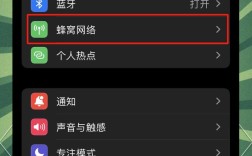
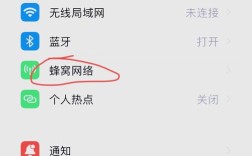
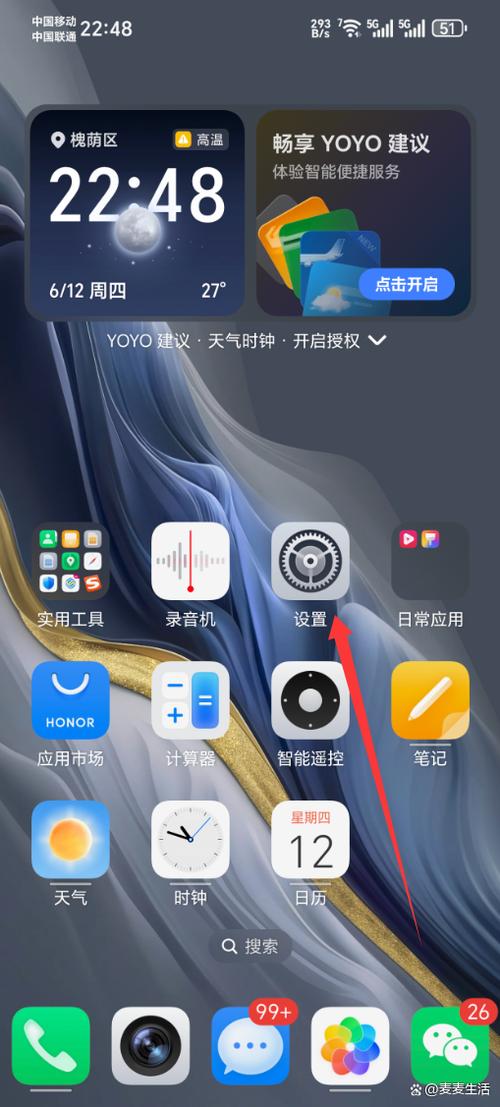
- 打开手机“设置”,点击“移动网络”;
- 进入“移动数据选项”,选择“首选网络类型”;
- 在弹出的选项中,可根据需求选择“4G/3G/2G自动连接”(默认,优先4G,信号弱时自动降级)、“仅4G”(仅使用4G网络,若无4G则无服务)、“3G/2G”(优先3G或2G,适合通话稳定或流量较少的场景)或“仅2G”(仅支持通话和短信,基本功能保障)。
不同网络模式适用场景参考:
| 网络模式 | 适用场景 |
|----------------|--------------------------------------------------------------------------|
| 4G/3G/2G自动连接 | 日常使用,兼顾网速与信号覆盖,推荐默认选择 |
| 仅4G | 4G信号稳定区域,需高速上网(如视频、游戏),且不担心通话中断 |
| 3G/2G | 信号较弱区域(如地下室、偏远地区),优先保障通话质量,或套餐流量不足时节省流量 |
| 仅2G | 极端信号环境,仅需接打电话、收发短信,如应急情况 |
手动选择网络运营商
若需手动指定运营商(如出国时使用当地SIM卡,或国内跨省时因自动搜索慢需手动选择),可按以下步骤操作:
- 进入“设置”-“移动网络”-“运营商”;
- 点击“手动选择”,系统将自动搜索可用运营商列表;
- 等待列表加载完成后,选择目标运营商(如“中国移动”“中国联通”等),稍等片刻即可完成注册。
注意事项:

- 手动选择后,若信号不佳需重新切换,需重复上述步骤;
- 部分双卡机型需分别设置“SIM卡1”和“SIM卡2”的运营商,荣耀8支持双卡,切换时需注意当前使用的卡槽。
特殊场景下的网络调整
-
飞行模式后恢复网络:
开启“飞行模式”会关闭所有网络,需手动关闭飞行模式(从下拉通知栏点击飞行模式图标,或进入设置关闭),手机将自动搜索并连接网络。 -
Wi-Fi与移动网络切换:
当Wi-Fi开启时,手机会优先使用Wi-Fi上网;若需切换至移动网络,可关闭Wi-Fi(下拉通知栏关闭或进入设置关闭),或开启“移动数据”(设置-移动网络-移动数据)。 -
双卡网络优先级设置:
对于双卡用户,可在“设置”-“移动网络”-“SIM卡管理”中设置“数据业务”优先卡(如卡1或卡2),上网时将优先使用该卡的网络。
操作提示:若切换网络后仍无法上网,可尝试重启手机、检查APN设置(设置-移动网络-接入点名称-重置为默认)或联系运营商确认SIM卡状态。
相关问答FAQs
Q1:华为荣耀8为什么4G网络切换到3G后网速变慢?
A:4G切换至3G可能是由于当前区域4G信号较弱,手机自动降级以保障网络稳定性,3G网速本身低于4G,若需提升网速,可尝试手动设置“仅4G”模式(但可能因无4G信号导致无服务),或前往信号更强的区域使用。
Q2:双卡模式下,如何切换上网卡?
A:进入“设置”-“移动网络”-“SIM卡管理”,在“数据业务”选项中选择需要上网的SIM卡(如“SIM卡1”或“SIM卡2”),设置后手机将优先使用该卡的移动数据上网,通话功能不受影响,仍可双卡待机。