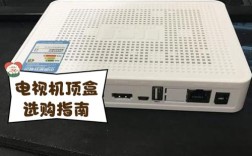
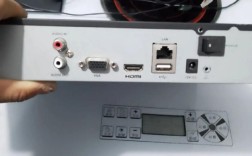
机顶盒连接网络电视是实现智能视听娱乐的核心步骤,不同品牌和型号的机顶盒操作流程略有差异,但整体逻辑一致,主要分为“硬件连接”和“网络配置”两大环节,以下是详细操作指南,涵盖常见连接方式及故障排查思路,帮助用户顺利完成设置。
硬件连接:机顶盒与电视及网络设备的物理连接
硬件连接是基础,需确保机顶盒、电视、路由器之间的线路正确,这是后续网络配置的前提,根据机顶盒接口类型,主要有两种连接方式:HDMI连接和AV复合线连接(老式设备),目前主流以HDMI为主。
HDMI连接(推荐,画质最佳)
HDMI接口能传输高清视频和音频,是当前智能设备的标准连接方式,操作步骤如下:
- 确认接口:查看机顶盒的输出接口(通常为HDMI,标记为“HDMI OUT”或“ARC”),以及电视的输入接口(标记为“HDMI IN 1”“HDMI 2”等,注意区分输入和输出接口)。
- 连接线路:使用HDMI线(需确认版本,如HDMI 2.0支持4K@60Hz,若电视和机顶盒均支持4K,建议选用高版本线材)一端插入机顶盒的HDMI输出口,另一端插入电视的HDMI输入口。
- 固定线路:确保插头完全插入,避免松动导致信号中断。
AV复合线连接(备用,适用于老电视)
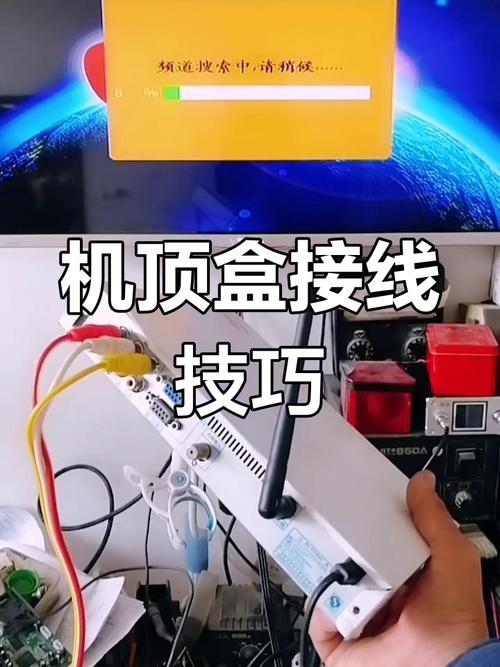
若电视没有HDMI接口(如部分老式CRT电视或基础款平板电视),可使用AV复合线(红、白、黄三色莲花接口),操作步骤:
- 颜色对应:黄色传输视频信号,红色和白色传输左右声道音频,需按“黄对黄、红对红、白对白”插入机顶盒的AV输出口(标记为“VIDEO”“AUDIO L/R”)和电视的AV输入口。
- 注意:AV线仅支持标清画质(480P),若电视支持AV接口但未自动识别,需手动切换电视信号源至“AV模式”。
网络配置:让机顶盒接入互联网
硬件连接完成后,需为机顶盒配置网络,才能访问在线视频、应用商店等内容,网络连接方式分为“有线连接”(稳定优先)和“无线连接”(便捷优先),用户可根据家庭环境选择。
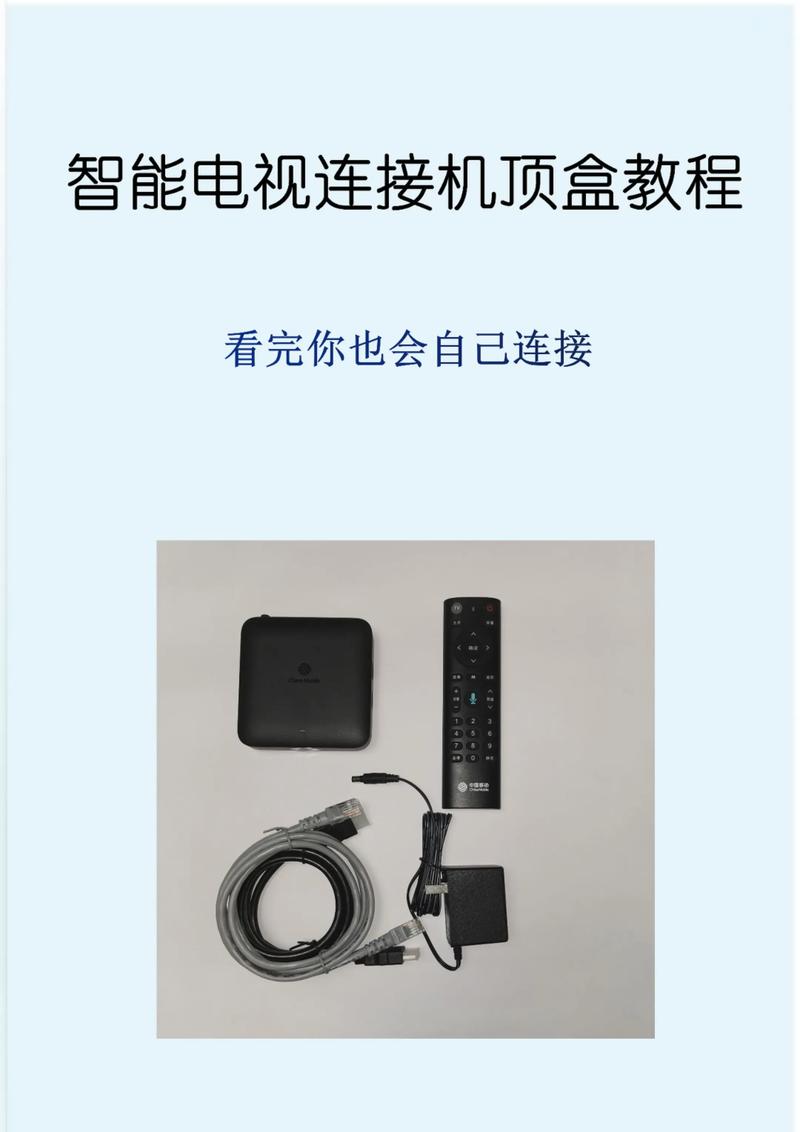
有线连接(推荐,减少卡顿)
有线连接通过网线直接连接路由器和机顶盒,信号稳定,适合对网络要求高的场景(如4K观影、在线游戏):
- 准备设备:一根超五类或六类网线(长度根据路由器和机顶盒距离确定),确保路由器已通电并正常联网。
- 连接步骤:
① 将网线一端插入机顶盒的“LAN”或“Ethernet”接口;
② 另一端插入路由器的LAN接口(通常为黄色,与WAN口颜色区分);
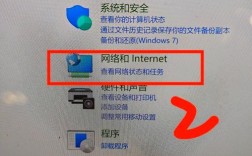
③ 启动机顶盒,进入系统设置,选择“网络设置”→“有线连接”,等待机顶盒自动获取IP地址(若未自动获取,可手动设置IP、子网掩码、网关、DNS,具体参数可查看路由器背标或联系运营商)。
无线连接(便捷,需注意信号强度)
无线连接无需网线,通过Wi-Fi接入网络,适合路由器距离机顶盒较远或布线困难的场景:
- 准备条件:机顶盒需支持Wi-Fi功能(部分型号需外接USB无线网卡),电视需处于开机状态,路由器已开启Wi-Fi并广播信号(支持2.4GHz或5GHz频段,5GHz频段速率更快但穿墙能力弱,2.4GHz覆盖广但易受干扰)。
- 连接步骤:
① 在机顶盒主界面找到“设置”→“网络设置”→“Wi-Fi设置”;
② 扫描并选择家庭Wi-Fi名称(SSID),若未显示,可手动输入;
③ 输入Wi-Fi密码(区分大小写,确保密码正确);
④ 连接成功后,机顶盒会显示“已连接互联网”,若失败可尝试重启路由器或机顶盒,或靠近路由器重试。
常见问题与注意事项
- 无图像或声音:检查HDMI/AV线是否松动,电视信号源是否切换至对应接口(如HDMI 1),机顶盒是否通电。
- 网络连接失败:有线连接检查网线是否损坏,路由器LAN口是否正常;无线连接检查Wi-Fi密码、信号强度,或尝试切换频段。
- 机顶盒卡顿:有线连接优先,无线连接可尝试靠近路由器,或关闭其他占用带宽的设备(如手机、电脑下载)。
相关问答FAQs
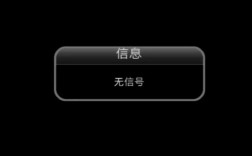
Q1:机顶盒连接电视后,电视提示“无信号”怎么办?
A:首先检查HDMI线是否插紧,两端接口是否匹配(机顶盒输出口→电视输入口);其次确认电视信号源是否切换正确,通过电视遥控器按“信号源”或“Input”键,选择对应的HDMI或AV模式;最后检查机顶盒是否通电,电源指示灯是否亮起,若以上均正常,可更换HDMI线或尝试其他接口排查线路问题。
Q2:无线连接机顶盒时,搜索不到Wi-Fi信号怎么办?
A:① 确认机顶盒Wi-Fi功能已开启(部分型号需在设置中手动开启无线网卡);② 路由器Wi-Fi是否开启,可重启路由器尝试;③ 若距离较远,信号弱,可靠近路由器连接,或使用Wi-Fi信号放大器增强覆盖;④ 部分老款机顶盒仅支持2.4GHz频段,若路由器关闭了2.4GHz,需重新开启;⑤ 手动输入Wi-Fi名称时,确保名称和密码无误(注意空格和大小写)。