在计算机硬件领域,虚拟化技术是现代计算架构的核心组成部分,它允许单个物理资源(如CPU、内存、存储等)被划分为多个虚拟环境,每个环境可独立运行操作系统和应用程序,从而提升资源利用率、支持多租户部署和实现系统隔离,并非所有处理器都原生支持虚拟化技术,AMD部分早期或特定型号的CPU便属于“不带虚拟化技术”的范畴,这类硬件在虚拟化应用场景中存在显著局限性,用户在选择和使用时需格外注意。
AMD不带虚拟化技术的背景与定义
AMD作为全球领先的处理器制造商,其产品线覆盖从入门级到高性能计算领域,虚拟化技术在AMD平台上的支持始于AMD-V(AMD Virtualization)技术,该技术于2006年首次发布,相当于Intel的VT-x,是硬件辅助虚拟化的基础,通过AMD-V,CPU可以直接参与虚拟化过程中的内存管理、指令转换等关键操作,大幅提升虚拟机(VM)的运行效率和安全性,但需要注意的是,AMD-V并非AMD所有CPU的标配,尤其在一些定位较低、面向特定用途(如嵌入式系统、基础办公电脑)的型号中,厂商可能出于成本控制或功能简化考虑,屏蔽了虚拟化支持,这类处理器即本文所指的“不带虚拟化技术”。
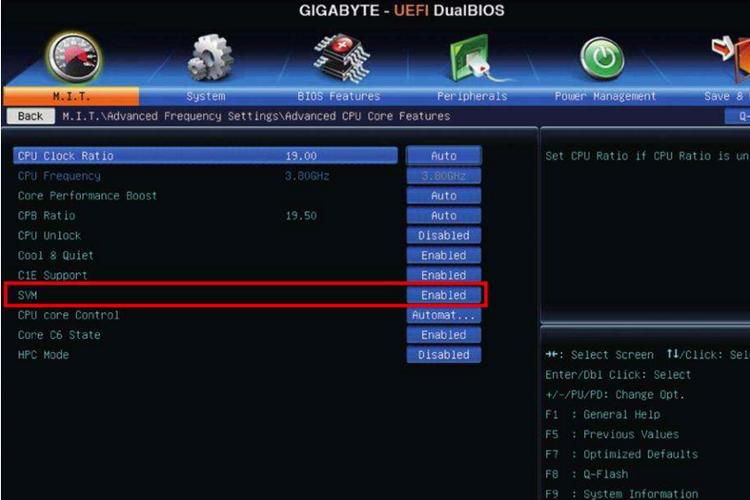
从技术层面看,判断AMD处理器是否支持虚拟化,需查看其规格说明中的“AMD-V”或“SVM(Secure Virtual Machine)”标志,若CPU未标注该功能,或BIOS/UEFI中无法开启相关选项(如“SVM Mode”),则属于不带虚拟化技术的型号,这类处理器通常基于较旧的架构(如早期的Bobcat、Jaguar系列,或部分低功耗Brazos平台),或属于为特定市场定制的“精简版”SKU,其设计初衷并非承载复杂的虚拟化负载。
不带虚拟化技术的局限性分析
缺乏硬件虚拟化支持的AMD处理器,在实际应用中面临多方面限制,具体表现如下:
虚拟化软件兼容性受限
当前主流虚拟化平台(如VMware Workstation/Player、VirtualBox、Hyper-V、KVM等)均依赖硬件辅助虚拟化技术实现高效运行,对于不带AMD-V的CPU,这类软件可能无法直接安装或启动,即便通过模拟方式勉强运行,也会出现以下问题:
- 性能严重下降:无硬件支持时,虚拟机需通过软件指令翻译(如二进制转换)模拟虚拟化环境,CPU占用率飙升,运行速度可能比物理机慢50%以上,甚至导致系统卡顿。
- 功能缺失:部分高级特性(如64位客户机支持、内存过载、设备直通等)无法启用,例如VirtualBox在检测到无硬件虚拟化时,会禁用“VT-x/AMD-V加速”选项,仅保留纯模拟模式。
无法运行现代虚拟化场景
随着云计算、容器化和DevOps的普及,虚拟化已成为企业级应用的基石,不带虚拟化技术的AMD处理器无法满足以下需求:
- 服务器虚拟化:无法部署ESXi、Proxmox VE等 hypervisor,无法创建多虚拟机服务器,不适合中小企业数据中心或私有云建设。
- 容器平台支持:Docker、Kubernetes等容器技术虽轻量,但仍依赖底层虚拟化能力(如Linux KVM),无硬件支持的CPU可能导致容器启动失败或性能瓶颈。
- 开发与测试环境:开发者无法在同一物理机上同时运行多个操作系统(如Windows+Linux+Android)进行兼容性测试,影响开发效率。
安全性与稳定性隐患
硬件虚拟化技术不仅提升性能,还通过增强的指令集(如AMD-V的RVI/Nested Paging)减少虚拟机逃逸风险和数据泄露概率,无该支持的处理器在运行虚拟机时:
- 安全性降低:软件模拟虚拟化易受漏洞攻击(如CVE-2025-3080等虚拟化逃逸漏洞),客户机可能突破隔离限制影响宿主机。
- 稳定性不足:长时间运行虚拟机可能导致CPU过热、系统崩溃,尤其在高负载场景下(如虚拟机编译代码、运行数据库)。
典型应用场景与替代方案
尽管不带虚拟化技术的AMD处理器存在明显短板,但在特定场景下仍有一定适用性,用户可根据需求权衡选择:
适用场景
| 场景类型 | 说明 | 举例 |
|---|---|---|
| 基础办公与学习 | 仅需运行单一操作系统,处理文档、网页浏览等轻度任务 | AMD E1-6010(平板电脑/低性能笔记本) |
| 嵌入式系统 | 用于工业控制、智能家居等对虚拟化无需求的场景 | AMD G-T40E(工控机) |
| 轻量级模拟 | 通过QEMU等软件模拟低性能虚拟机(如32位系统),仅适合简单体验 | AMD Athlon II X2 250(老款台式机) |
替代方案
若用户需要虚拟化功能但当前CPU不支持,可考虑以下替代方案:
- 升级硬件:选择支持AMD-V的处理器(如锐龙Ryzen系列、速龙200G及后续型号),或二手市场中带虚拟化的AMD CPU(如A8-7600)。
- 软件替代:使用轻量级虚拟化工具(如Docker WSL2 for Windows,或Linux container技术),部分场景可绕过硬件限制。
- 云服务:通过公有云(如阿里云、AWS)租用支持虚拟化的云主机,避免硬件升级成本。
相关问答FAQs
Q1:如何确认我的AMD处理器是否支持虚拟化?
A1:可通过以下方式确认:
- 软件检测:使用CPU-Z工具,打开“CPU”选项卡,查看“Virtualization”一项是否为“Enabled”(若为“Disabled”需在BIOS中开启);或使用“SecurAble”工具,直接显示“虚拟化:已启用/已禁用/不支持”。
- BIOS/UEFI检查:重启电脑进入BIOS设置(通常按Del/F2键),在“Advanced”或“CPU Configuration”中寻找“SVM Mode”或“AMD-V”选项,若存在且可设置为“Enabled”,则支持虚拟化。
- 官方规格查询:访问AMD官网,输入具体型号(如“AMD Ryzen 5 3600”),在“技术规格”中查找“AMD-V”或“SVM”标识。
Q2:不带虚拟化技术的AMD处理器能否运行安卓模拟器?
A2:部分安卓模拟器(如BlueStacks、NoxPlayer)依赖硬件虚拟化技术提升性能,无该支持的CPU可能无法安装或运行,即使能启动也会出现严重卡顿、闪退等问题,替代方案包括:
- 选择轻量级模拟器(如“雷电模拟器”的纯CPU模式),但性能和兼容性较差;
- 使用官方安卓开发工具(如Android Studio的AVD),通过命令行启用“-no-snapshot”参数关闭硬件加速,但仍需忍受低性能;
- 直接使用安卓手机或支持模拟器的云平台(如雷电云手机)。