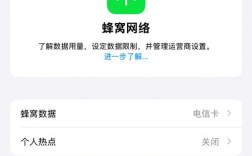
三星S6激活时的网络连接是设备首次设置或恢复出厂设置后的关键步骤,直接影响后续使用体验,无论是全新机还是二手机,激活过程中需要确保网络环境稳定、配置正确,才能顺利完成系统激活、账户登录及应用下载,以下从网络连接方式、常见问题及解决方法、注意事项等方面详细说明。
网络连接方式
三星S6激活时支持两种主要网络连接方式:Wi-Fi和移动数据(需插入SIM卡),两种方式各有适用场景,用户可根据实际情况选择。
-
Wi-Fi连接
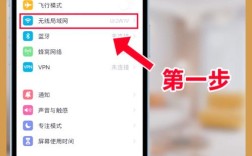
Wi-Fi是激活三星S6的首选方式,尤其适用于无SIM卡或流量充足的环境,操作步骤如下:- 长按电源键开机,进入初始设置界面后,向左滑动屏幕,选择“Wi-Fi”选项。
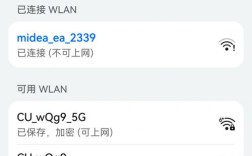
- 系统自动搜索附近可用网络,选择已知的Wi-Fi网络(如家庭或办公室网络),输入密码并连接。
- 若Wi-Fi信号弱或密码错误,设备会提示“无法连接”,需重新选择网络或确认密码准确性。
- 连接成功后,系统会自动验证网络状态,确保能访问三星服务器以完成激活。
-
移动数据连接
若无法使用Wi-Fi,可通过插入SIM卡使用移动数据激活,前提是SIM卡已开通移动数据服务,且设备支持所在运营商的频段。- 在初始设置界面选择“移动数据”,插入SIM卡后等待网络识别。
- 若运营商未自动配置APN(接入点名称),需手动设置:进入“设置”>“移动网络”>“接入点名称”,选择对应运营商的APN配置(如中国移动、中国联通的官方参数)。
- 部分运营商可能需要开启“数据漫游”选项(建议提前咨询运营商确认是否收费)。
常见问题及解决方法
激活过程中可能因网络配置、设备状态或服务器问题导致连接失败,以下是典型问题及排查步骤:
| 问题现象 | 可能原因 | 解决方法 |
|---|---|---|
| 无法搜索到Wi-Fi网络 | 路由器故障、设备Wi-Fi模块异常 | 重启路由器或三星S6;若仍无效,尝试进入“设置”>“Wi-Fi”,开启“扫描”重新搜索。 |
| Wi-Fi连接后提示“无互联网” | 密码错误、路由器未联网、DNS异常 | 确认密码正确;检查路由器是否能访问互联网;切换DNS为公共DNS(如8.8.8.8)。 |
| 移动数据无法激活 | SIM卡未插好、APN配置错误、信号弱 | 重新插拔SIM卡;手动配置APN;移动至信号较强区域尝试。 |
| 激活过程中出现错误代码 | 服务器维护、系统版本过旧 | 稍后重试;连接Wi-Fi后检查系统更新(“设置”>“关于设备”>“系统更新”)。 |
| 激活后无法登录三星账户 | 网络中断、账户信息错误 | 确认网络连接稳定;检查账户密码是否正确,或通过“忘记密码”找回。 |
注意事项
- 网络稳定性要求:激活过程中需保持网络连接不间断,避免切换网络(如从Wi-Fi切换至移动数据)或进入飞行模式,否则可能导致激活中断。
- SIM卡兼容性:若使用移动数据激活,确保SIM卡为Micro SIM卡(三星S6不支持Nano SIM卡),且已开通数据业务,部分地区的运营商网络可能不支持2G/3G,需确认设备是否支持当地4G频段。
- 系统版本更新:激活后,系统会自动检测更新,建议连接Wi-Fi并完成更新,以修复潜在的网络兼容性问题。
- 防火墙或代理限制:若在企业或校园网络环境下激活,可能因防火墙阻止访问三星服务器,需联系网络管理员开放相关端口(如HTTPS 443端口)。
- 设备状态检查:若三星S6曾root或刷机,可能导致系统文件损坏,影响网络连接,建议恢复官方固件后再次尝试激活。
相关问答FAQs
Q1: 三星S6激活时提示“检查网络连接”,但Wi-Fi已正常使用,怎么办?
A: 此问题通常由DNS解析失败或服务器响应超时导致,可尝试以下步骤:
- 忘记当前Wi-Fi网络,重新输入密码连接;
- 在Wi-Fi设置中修改DNS为“8.8.8.8”(Google DNS)或“114.114.114.114”(中国公共DNS);
- 重启三星S6后再次激活,若仍无效,可切换至移动数据尝试,或联系三星客服确认服务器状态。
Q2: 没有Wi-Fi和SIM卡,能否通过电脑激活三星S6?
A: 三星S6激活必须使用移动数据或Wi-Fi,无法直接通过USB连接电脑激活,但可采取变通方法:
- 使用手机共享热点(需另一台已联网手机)作为三星S6的网络源;
- 借助公共Wi-Fi(如商场、咖啡馆)完成激活,后续再切换至SIM卡网络。
注意:公共Wi-Fi可能存在安全风险,建议激活后及时修改账户密码。