在日常生活中,我们常常会遇到需要将电脑的网络共享给手机使用的情况,比如手机流量不足、所处位置Wi-Fi信号弱,或者需要电脑与手机进行数据传输等场景,电脑共享网络给手机主要通过有线共享和无线共享两种方式,其中无线共享又包括Wi-Fi热点、蓝牙连接和通过第三方软件实现等,不同操作系统(如Windows、macOS)的操作步骤略有差异,但核心原理都是将电脑的网络接口作为源,通过特定协议将网络信号转发给手机,以下将详细介绍各种共享方式的操作步骤、适用场景及注意事项。
通过有线共享(USB网络共享)
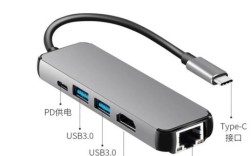
有线共享是稳定且高效的方式,特别适合需要长时间、大流量共享的场景,如下载大文件、观看高清视频等,其原理是通过USB数据线将电脑的网络(以太网或Wi-Fi)共享给手机,手机识别为“以太网”连接,速度较快且延迟较低。
操作步骤(以Windows系统为例):
- 准备工作:确保电脑已连接互联网(可通过网线连接路由器或连接Wi-Fi),并准备好一根数据线(建议为原装或质量较好的数据线,避免因兼容性问题导致连接失败)。
- 连接手机与电脑:将手机通过USB数据线连接到电脑,此时手机可能仅处于“充电模式”。
- 启用USB网络共享:
- 在手机端,下拉通知栏,找到“USB已连接”或类似的选项,点击进入“USB用途”设置。
- 选择“传输文件”模式,部分手机需要先开启“开发者选项”并启用“USB调试”才能找到网络共享选项。
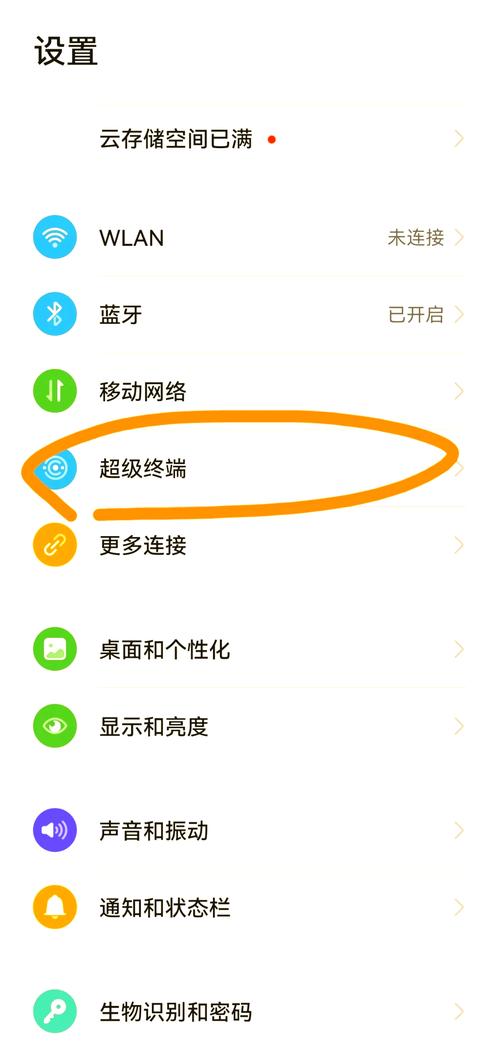
- 在手机设置中找到“移动网络”或“热点与共享”选项,点击“USB网络共享”并开启开关(部分手机需要电脑安装对应手机品牌的驱动程序,如华为手机需安装HiSuite,小米手机需安装Mi PC Suite)。
- 确认共享成功:开启后,电脑会识别到手机的网络适配器,手机状态栏会显示“USB网络共享已连接”提示,此时手机即可通过电脑的网络上网。
注意事项:
- 数据线质量会影响共享稳定性,劣质数据线可能导致频繁断连。
- 部分手机在共享时可能会消耗较多电量,建议连接数据线的同时为手机充电。
- 若电脑是通过Wi-Fi上网,共享速度受电脑Wi-Fi网卡性能影响;若通过网线上网,共享速度更稳定。
通过无线共享(Wi-Fi热点)
Wi-Fi热点是无线共享中最常用的方式,无需数据线连接,适合手机距离电脑较近的场景,电脑将自身网络转化为一个Wi-Fi热点,手机通过连接该热点上网。
操作步骤(以Windows 10/11系统为例):
- 开启Wi-Fi热点:
- 右键点击任务栏右下角的网络图标,选择“移动热点”或进入“设置”>“网络和Internet”>“移动热点”。
- 在“移动热点”页面,点击“编辑”可设置热点名称(SSID)和密码(建议使用WPA2加密,安全性更高)。
- 在“共享的网络连接”下拉菜单中,选择当前已连接互联网的网络(如“Wi-Fi”或“以太网”),然后开启“移动热点”开关。
- 手机连接热点:在手机的Wi-Fi列表中找到设置的热点名称,输入密码连接即可。
- macOS系统操作:
- 点击屏幕左上角的苹果图标,进入“系统偏好设置”>“共享”。
- 在左侧列表中选择“互联网共享”,在右侧“通过以下方式共享您的连接”中选择已连接的网络(如“以太网”或“Wi-Fi”)。
- 在“要共享给计算机”勾选“Wi-Fi”,点击“Wi-Fi选项”设置热点名称和密码,然后勾选“互联网共享”并开启。
注意事项:
- 热点名称和密码建议设置为复杂组合,避免被他人蹭网导致网络卡顿或安全风险。
- 电脑的Wi-Fi网卡需支持“ hostednetwork”(虚拟化Wi-Fi)功能,部分老旧电脑可能不支持。
- 共享时,电脑的Wi-Fi可能会断开原有连接(Windows系统需在“移动热点”设置中勾选“允许其他网络用户通过此计算机的Internet连接连接”)。
通过蓝牙共享(蓝牙网络共享)
蓝牙共享适用于短距离、低流量的场景,如浏览网页、收发邮件等,其速度较慢(通常不超过1Mbps),且需要手机与电脑先建立蓝牙配对。
操作步骤(以Windows系统为例):
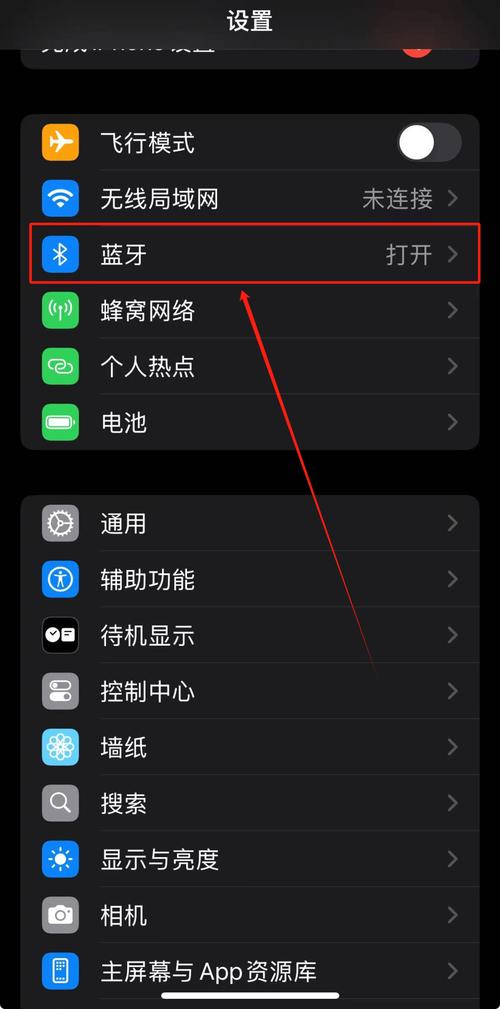
- 配对蓝牙设备:
在电脑设置中进入“蓝牙和其他设备”,点击“添加设备”,搜索并选择手机进行配对(需在手机端确认配对请求)。
 (图片来源网络,侵删)
 - 启用蓝牙网络共享:
- 配对成功后,在电脑的“蓝牙和其他设备”中找到已配对的手机,点击“更多选项”>“高级设置”。
- 勾选“允许蓝牙设备与此计算机通信”,然后在手机端的“蓝牙设置”中找到“蓝牙 tethering”(蓝牙网络共享)并开启。
- 手机连接网络:开启后,手机会自动通过电脑的网络上网。
注意事项:
- 蓝牙共享速度较慢,仅适合轻度使用。
- 蓝牙连接距离较短(通常10米内),且中间有障碍物时信号会衰减。
- 部分手机可能需要手动安装蓝牙驱动程序。
通过第三方软件共享
若系统自带功能无法满足需求(如macOS系统无原生热点功能),可使用第三方软件实现共享,如Connectify(Windows)、NetShare(Android/macOS)等,这些软件通常提供更丰富的功能,如流量统计、设备管理等。
操作步骤(以Connectify为例):
- 下载并安装软件:从官网下载Connectify并安装(免费版功能有限,付费版支持更多高级功能)。
- 设置热点:打开软件,选择“Wi-Fi Hotter”模式,设置热点名称、密码,选择共享的网络连接,然后点击“Start Hotspot”开启。
- 手机连接:手机连接设置的热点即可上网。
共享网络时的常见问题及优化建议
- 共享速度慢:
- 原因:电脑网络带宽不足、手机距离热点过远、存在信号干扰。
- 解决:确保电脑连接的是高速网络(如千兆宽带);尽量让手机靠近电脑;更换Wi-Fi信道(在路由器或热点设置中调整)。
- 连接不稳定:
- 原因:USB数据线接触不良、Wi-Fi信道拥堵、蓝牙信号干扰。
- 解决:更换数据线或重新插拔;在热点设置中选择“信道自动”或手动切换至干扰较小的信道;避免蓝牙设备靠近电脑。
相关问答FAQs
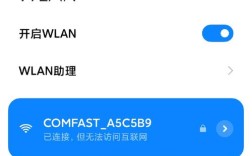
问题1:为什么用电脑共享网络给手机时,手机显示已连接但无法上网?
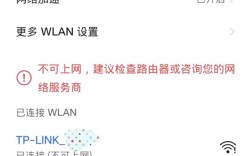
解答:可能是共享设置未正确开启或网络配置问题,首先检查电脑是否已连接互联网,然后在手机端确认热点密码是否正确,对于USB共享,需确保手机开启了“USB网络共享”功能;对于Wi-Fi共享,检查电脑的“移动热点”是否开启,并勾选“允许其他网络用户通过此计算机的Internet连接连接”,若仍无法解决,可重启电脑和手机,或更新网卡驱动程序。
问题2:使用电脑Wi-Fi热点共享时,如何防止他人蹭网?
解答:为防止他人蹭网,可采取以下措施:1. 设置复杂的Wi-Fi密码(包含大小写字母、数字和符号,长度至少8位);2. 开启WPA2-PSK(AES)加密方式;3. 定期修改热点密码;4. 在电脑的“移动热点”设置中,开启“网络验证”功能(部分系统支持);5. 若使用第三方软件(如Connectify),可查看已连接设备列表,禁用未知设备,避免在公共场合长时间开启热点,或使用MAC地址过滤功能(需电脑网卡支持)。