在数字化时代,网络已成为工作、学习和生活的核心需求,但有时我们可能会遇到电脑无法直接连接网络的情况,此时利用手机的USB接口为电脑共享网络便成为了一种便捷的解决方案,这种“手机USB电脑共享网络”的方式,无需额外设备,只需一根数据线即可实现网络共享,尤其在外出旅行、临时办公或网络故障等场景下,能有效解决网络连接问题,本文将详细讲解手机USB共享网络的原理、设置步骤、注意事项及相关优化技巧,帮助用户轻松掌握这一实用技能。
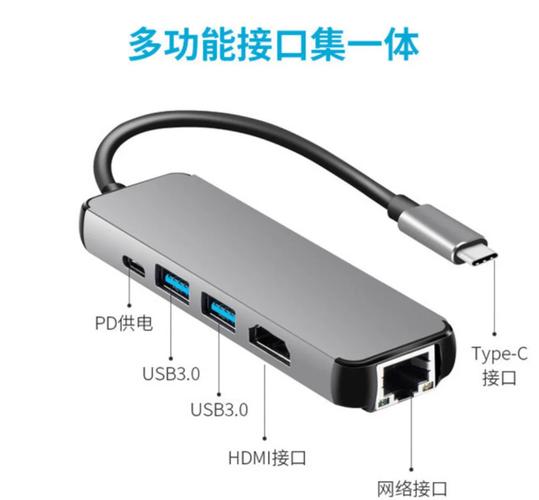
手机USB共享网络的原理与优势
手机USB共享网络,本质上是通过USB数据线将手机的移动网络(如4G/5G)传输至电脑,使电脑能够借助手机的蜂窝数据上网,其核心原理是:手机作为“网络调制解调器”,通过USB接口与电脑建立物理连接,再将手机接收到的运营商信号转换为电脑可识别的网络数据包,与Wi-Fi热点共享相比,USB共享网络具有以下优势:一是连接更稳定,数据线传输不易受信号干扰;二是功耗更低,相比Wi-Fi共享的持续高耗电,USB共享能减少手机电量消耗;三是安全性更高,无需暴露Wi-Fi密码,避免他人蹭网;四是速度较快,在信号良好时,USB共享的网速通常优于部分Wi-Fi共享模式。
手机USB共享网络的设置步骤
不同操作系统(Android与iOS)的手机,设置USB共享网络的方法略有差异,但整体流程较为简单,以下是详细的操作步骤:
(一)Android手机设置步骤
- 准备工作:确保手机已开启移动数据(流量),并处于信号良好的区域;准备一根质量合格的USB数据线,建议使用原装或品牌认证数据线,避免因兼容性问题导致连接失败。
- 连接手机与电脑:通过USB数据线将手机与电脑连接,此时手机屏幕上方会显示“正在为USB充电”提示。
- 开启USB共享网络:
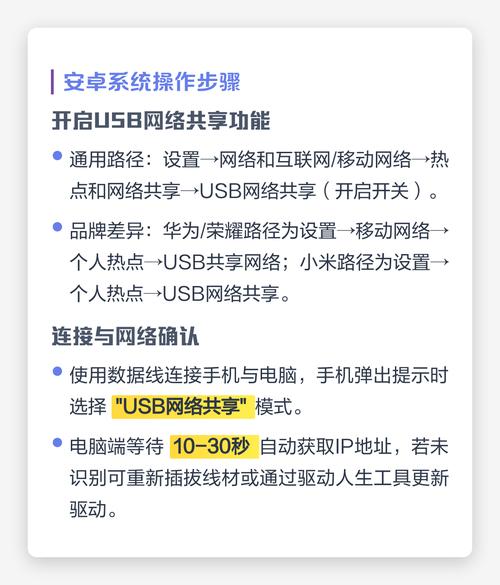
- 路径:进入手机的“设置”>“网络和互联网”>“热点与共享”>“USB共享网络”(部分品牌手机路径可能略有差异,如华为手机在“设置”>“移动网络”>“移动热点”>“USB共享网络”)。
- 操作:点击“USB共享网络”开关,使其处于开启状态,开启后,手机屏幕会提示“已开启USB共享网络”,同时电脑会自动识别并获取网络连接。
- 电脑端确认网络:
- Windows系统:右键点击任务栏右下角的网络图标,选择“打开网络和Internet设置”>“更改适配器选项”,会看到一个名为“USB以太网适配器”或类似的网络连接,若显示“已启用”,则表示网络共享成功,此时电脑即可正常上网。
- macOS系统:点击屏幕右上角的网络图标,选择“网络设置”,在左侧列表中会出现“USB 10/100/1000 LAN”等选项,确保其状态为“已连接”,即可上网。
(二)iPhone手机设置步骤
- 准备工作:与Android手机类似,确保iPhone已开启蜂窝数据,并连接USB数据线至电脑。
- 开启USB共享网络:
- 路径:进入“设置”>“个人热点”>“USB共享网络”(部分iOS版本可能需先开启“个人热点”,再通过“USB共享网络”选项开启)。
- 操作: toggle“USB共享网络”开关至开启位置,此时iPhone会提示“要让其他设备通过USB使用此iPhone的网络,请轻点‘信任’”,在电脑上点击“信任”即可。
- 电脑端确认网络:与Windows和macOS系统的操作步骤相同,电脑会自动识别iPhone的网络连接,无需额外设置,即可正常上网。
USB共享网络的常见问题与优化技巧
尽管USB共享网络操作简单,但在使用过程中可能会遇到一些问题,以下为常见问题及解决方法,同时提供优化技巧以提升使用体验:
(一)常见问题及解决方法
- 无法开启USB共享网络:
- 原因:可能是USB数据线损坏、手机与电脑连接不稳定,或手机未开启移动数据。
- 解决:更换数据线或重新插拔接口;检查手机移动数据是否开启;部分手机需开启“USB调试模式”(开发者选项中设置),但普通用户无需开启此选项。
- 电脑提示“无Internet访问”:
- 原因:手机信号弱、USB驱动未安装或电脑防火墙拦截。
- 解决:移动至信号开阔区域;在电脑设备管理器中更新USB网卡驱动;暂时关闭电脑防火墙测试。
- 共享后网速较慢:
- 原因:手机网络拥堵、USB接口版本较低(如USB 2.0速度较慢)或后台程序占用带宽。
- 解决:切换至4G/5G网络(若支持);尽量使用USB 3.0及以上接口;关闭手机和电脑不必要的后台应用。
(二)优化技巧
- 控制手机电量消耗:USB共享网络会加速手机电量耗尽,建议连接充电器使用,或开启手机的“低电量模式”以减少功耗。
- 选择合适的网络模式:在手机设置中,优先选择“4G/5G优先”或“仅4G”网络,避免在2G/3G网络下导致网速过慢。
- 多设备共享扩展:若需为多台电脑共享网络,可将一台电脑通过USB连接手机后,再开启该电脑的Wi-Fi热点,实现“手机→电脑→其他设备”的网络扩展(需电脑支持Wi-Fi热点功能)。
相关问答FAQs
问题1:USB共享网络是否会消耗大量手机流量?如何监控流量使用情况?
解答:USB共享网络会消耗手机移动数据流量,消耗量与电脑上网行为直接相关(如观看视频、下载文件等流量消耗较大),为避免流量超额,建议:
- 在手机设置中开启“流量统计”功能,实时查看流量使用情况;
- 优先进行轻度上网(如浏览网页、收发邮件),避免大流量操作;
- 部分运营商提供“流量叠加包”,可临时购买以增加流量储备。
问题2:使用USB共享网络时,能否同时为手机充电?
解答:可以,USB数据线在传输网络信号的同时,也可为手机充电,但需注意:
- 若电脑USB接口输出电流较小(如部分笔记本USB-A口仅输出0.5A),可能无法满足充电需求,甚至会出现“边充电边掉电”的情况;
- 建议使用支持“快充协议”的数据线和电脑接口(如USB-C口),或直接连接充电器为手机充电,以确保充电效率和网络稳定性。