在Windows 7操作系统中,网络与计算机的管理是用户日常使用的重要环节,无论是家庭共享、办公协作还是互联网接入,都离不开对网络设置和计算机资源的合理配置,Windows 7作为一款经典操作系统,提供了丰富的网络功能和管理工具,能够满足不同场景下的需求,本文将围绕Windows 7的网络配置、计算机管理、常见问题解决等方面展开详细说明,帮助用户更好地理解和运用这些功能。
Windows 7网络基础配置
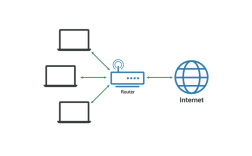
Windows 7支持多种网络类型,包括有线网络、无线网络、家庭网络(HomeGroup)和虚拟专用网络(VPN)等,用户需要确保网络适配器驱动程序正确安装,通过“设备管理器”可以检查网卡状态,若出现黄色感叹号,可能需要更新驱动程序,对于有线网络,只需将网线插入路由器或调制解调器,Windows 7通常会自动检测并连接;若需手动配置IP地址,可进入“控制面板”→“网络和共享中心”→“更改适配器设置”,右键点击“本地连接”选择“属性”,在“Internet协议版本4(TCP/IPv4)”中设置静态IP或选择“自动获得IP地址”。
无线网络的配置相对复杂一些,点击任务栏右下角的网络图标,可搜索可用无线网络,选择目标网络后输入密码连接,若网络未显示,可点击“打开网络和共享中心”→“管理无线网络”添加新的无线配置,对于企业环境,Windows 7支持通过802.1x认证进行安全连接,需在无线属性中配置证书或身份验证方法。
家庭网络与共享设置
Windows 7引入了家庭组(HomeGroup)功能,简化了家庭网络中的文件和打印机共享,在“网络和共享中心”中创建家庭组后,其他Windows 7计算机可加入该家庭组,轻松共享图片、音乐、视频和文档,需要注意的是,所有加入家庭组的计算机必须位于同一局域网,且网络位置类型设置为“家庭网络”,共享权限可通过“高级共享设置”进行精细调整,例如启用或关闭密码保护共享,设置共享文件的访问级别(读取或读取/写入)。
除了家庭组,传统的文件夹共享同样适用,右键点击目标文件夹,选择“属性”→“共享”→“高级共享”,勾选“共享此文件夹”,并设置权限,共享后,其他计算机可通过“网络”邻居访问共享资源,或在“运行”对话框中输入“\计算机名\共享名”直接访问,对于打印机共享,需在控制面板的“设备和打印机”中右键点击打印机,选择“打印机属性”→“共享”,设置共享名称后,其他计算机即可通过网络添加该打印机。
网络故障排查与优化
在使用过程中,用户可能会遇到无法连接网络、网速慢等问题,Windows 7提供了多种工具帮助排查故障,通过“网络和共享中心”中的“疑难解答”功能,系统会自动检测并修复常见问题,如DNS解析失败、IP地址冲突等,若问题依旧,可使用命令行工具进一步诊断:打开命令提示符,输入ipconfig /all查看网络配置信息,ping 8.8.8.8测试网络连通性,tracert www.baidu.com追踪数据包路径。
网络优化方面,建议定期更新网卡驱动程序,避免因驱动过导致的兼容性问题,可通过“设备管理器”禁用不必要的网络适配器,减少资源占用,对于无线网络,选择干扰较少的信道(如1、6、11),并启用WPA2加密协议提升安全性,若需提升网络速度,可检查路由器设置,确保开启QoS(服务质量)功能,优先保障重要应用的带宽。
计算机管理基础
除了网络功能,Windows 7的计算机管理也是用户需要掌握的核心技能,通过“控制面板”→“管理工具”→“计算机管理”,可以管理磁盘、用户、服务和事件日志等,在“磁盘管理”中,可创建、删除分区或格式化硬盘;在“本地用户和组”中,可添加或禁用用户账户,设置密码策略;在“服务”中,可启动、停止或设置服务开机启动类型。
系统性能优化同样重要,Windows 7提供了“性能信息和工具”,可通过“调整视觉效果、电源选项、索引选项”等方式提升系统响应速度,定期运行“磁盘清理”和“磁盘碎片整理”可以释放磁盘空间并提高读写效率,启用Windows自动更新功能,确保系统安装最新的安全补丁,避免漏洞被利用。
安全设置与防护
网络安全是计算机管理的重要一环,Windows 7内置了Windows防火墙,默认处于开启状态,可有效阻止未经授权的访问,用户可在“控制面板”→“Windows防火墙”中配置例外规则,允许特定程序或端口通过,对于家庭网络,建议启用“网络发现”和“文件共享”,但需注意设置强密码并定期更换。
安装杀毒软件是必不可少的防护措施,Windows 7兼容多种第三方杀毒程序,如360安全卫士、金山毒霸等,用户可根据需求选择并定期更新病毒库,避免访问不明网站或下载可疑文件,以减少感染恶意软件的风险。
相关问答FAQs
问题1:Windows 7无法连接到无线网络,提示“Windows无法连接到该网络”,如何解决?
解答:检查无线网络是否开启(可通过笔记本的物理键或Fn组合键确认),进入“网络和共享中心”→“管理无线网络”,删除现有配置并重新搜索网络,若问题依旧,尝试更新无线网卡驱动程序,或重置网络适配器(在命令提示符中输入netsh winsock reset并重启计算机),检查路由器是否设置了MAC地址过滤,若已启用,需将本机MAC地址添加到允许列表中。
问题2:如何在Windows 7中设置固定IP地址,避免每次自动获取不同IP?**解答:**进入“控制面板”→“网络和共享中心”→“更改适配器设置”,右键点击“无线网络连接”或“本地连接”,选择“属性”→“Internet协议版本4(TCP/IPv4)”,点击“属性”,在弹出的窗口中,选择“使用下面的IP地址”,依次输入IP地址(如192.168.1.100)、子网掩码(如255.255.255.0)、默认网关(如192.168.1.1)和DNS服务器地址(如8.8.8.8),点击确定保存设置,注意,IP地址需与路由器在同一网段,避免与其他设备冲突。