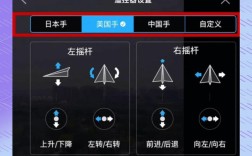
大疆无人机御系列作为消费级无人机的热门选择,其连接操作相对简便,但不同型号(如御2、御3、御Mini系列等)和连接场景(首次配对、重新连接、App版本差异等)可能存在细节差异,以下从准备工作、具体连接步骤、常见问题解决及多设备管理等方面,详细说明大疆御无人机的连接方法。
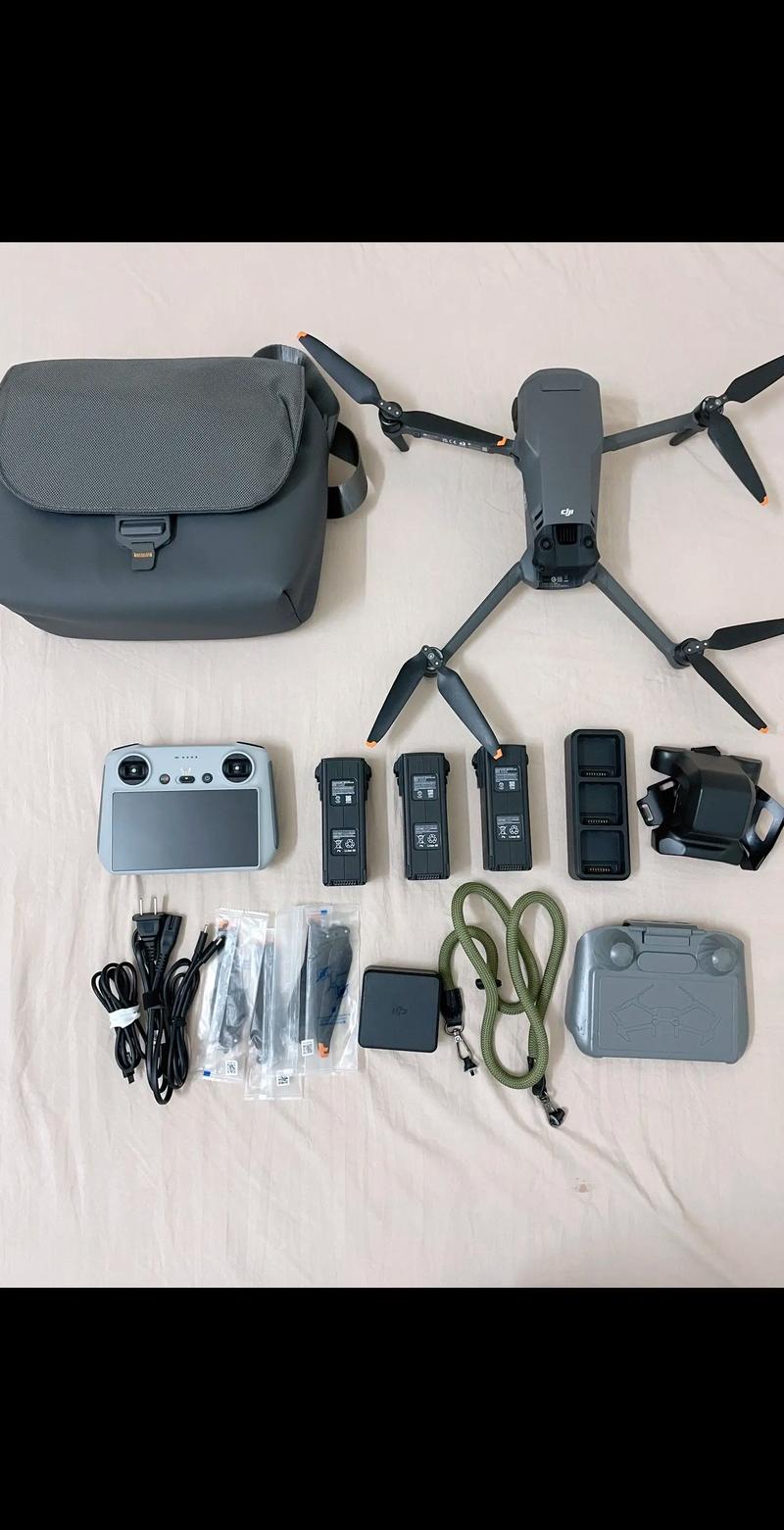
(图片来源网络,侵删)
连接前的准备工作
在连接无人机前,需确保以下准备工作完成,以避免连接失败或操作异常:
-
设备检查
- 无人机:确保电池电量充足(建议不低于50%),机身无物理损伤,螺旋桨安装正确且牢固。
- 遥控器:检查遥控器电量,若为可充电款确保电量充足;若使用AA电池,需确保电量充足或更换新电池(推荐使用碱性电池)。
- 智能设备:手机或平板需支持大疆Fly App的兼容系统(iOS 13.0及以上或Android 8.0及以上,具体以App商店说明为准),并开启蓝牙和Wi-Fi功能。
-
软件与固件更新
- 下载并安装Fly App:在手机应用商店(App Store或华为应用市场等)搜索“DJI Fly”或“DJI GO 4”(部分老款机型如御1 Pro使用GO 4),下载最新版本。
- 更新固件:确保无人机、遥控器和Fly App均为最新版本,连接前可将无人机、遥控器开机,通过App提示自动检查并更新固件(需在Wi-Fi环境下进行)。
-
环境与安全
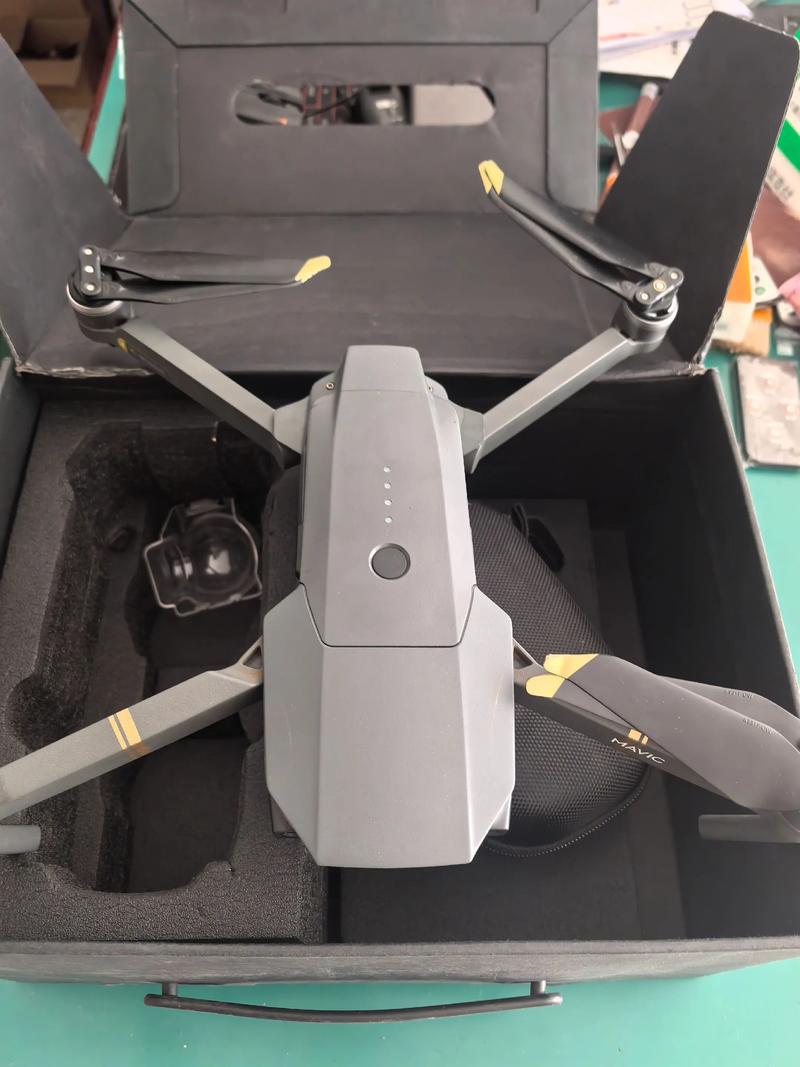 (图片来源网络,侵删)
- 选择开阔、无遮挡的场地连接,避免信号干扰(如高压线、机场、无线电发射塔等)。
- 遵守当地法律法规,禁飞区域勿连接操作。
具体连接步骤(以御2/御3系列为例)
首次配对连接(新设备绑定)
若无人机、遥控器和Fly App首次使用,需先完成设备绑定:
- 步骤1:开机顺序
先开启遥控器(将遥控器开关拨至“ON”位置,等待指示灯常亮或闪烁),再开启无人机电源(长按电源键,听到开机提示音后等待指示灯常亮)。 - 步骤2:启动Fly App
在手机上打开Fly App,进入“开始界面”,系统会自动搜索附近的无人机和遥控器。 - 步骤3:设备选择与绑定
- 若使用单遥控器模式(御2标准版、御Mini系列等),App会直接显示无人机名称(如“DJI Mavic 2”)。
- 若使用双遥控器模式(御2专业版、御3系列),需先在App中选择“主控遥控器”或“副控遥控器”,并将对应遥控器与无人机绑定。
- 点击“连接”,根据App提示完成遥控器与无人机的配对(部分老款机型需通过遥控器上的“功能键”和“摇杆”组合操作,具体参考说明书)。
- 步骤4:激活与校准
配对成功后,App会提示激活无人机(需登录DJI账号,部分地区需联网激活),并完成指南针校准和IMU校准(按App提示操作,将无人机水平放置并缓慢旋转)。
日常重新连接(已绑定设备)
若设备已绑定,日常使用时可通过以下步骤快速连接:
- 步骤1:开机与App启动
先开启遥控器,再开启无人机,等待约30秒(无人机与遥控器自动建立信号连接),然后打开Fly App,若App未自动识别设备,可点击“重新连接”或手动刷新设备列表。 - 步骤2:Wi-Fi连接(部分机型)
御Mini系列、御Air 2等部分机型需通过Wi-Fi直连:- 在手机Wi-Fi列表中选择无人机发出的Wi-Fi信号(名称通常为“DJI_Mavic_XXXX”或“DJI_O3_XXXX”,初始密码在说明书或遥控器标签上)。
- 连接成功后,打开Fly App,App会自动识别设备并进入控制界面。
- 步骤3:图传确认
连接成功后,手机屏幕应显示实时图传画面,遥控器指示灯常亮(部分机型显示绿色),此时可进行摇杆校准(按App提示推动摇杆至最大位置并回中)。
不同机型的连接差异
| 机型系列 | 连接方式 | 注意事项 |
|---|---|---|
| 御2系列(标准/专业版) | 遥控器2.4G/5.8G自动连接 + Fly App识别 | 专业版双遥控器需在App中设置主控/副控,避免信号干扰 |
| 御3系列(经典/先锋/ cine) | O3+图传系统,遥控器与无人机自动连接,App需登录DJI账号 | cine版支持CineCore 3.0系统,需确保App版本匹配 |
| 御Mini系列(3/4/RS) | Wi-Fi直连(2.4G频段),支持App一键连接 | 避免在Wi-Fi复杂环境(如多个热点)下连接,易导致图传卡顿 |
| 御Air 2/3 | 遥控器自动连接 + Wi-Fi辅助图传 | Air 3支持双镜头切换,连接后需在App中确认拍摄模式 |
常见连接问题及解决方法
-
App提示“无法连接无人机”
- 原因:遥控器与无人机未成功配对、距离过远(超出有效距离,通常为8-10km)、信号干扰或固件版本不匹配。
- 解决:
- 确保遥控器与无人机距离在10米内,重新开机连接;
- 切换飞行环境(远离高压线、Wi-Fi路由器等);
- 检查固件版本,通过App更新至最新版;
- 若首次配对失败,长按遥控器“恢复出厂设置”键(约10秒),重新绑定。
-
图传画面卡顿或黑屏
- 原因:Wi-Fi信号干扰、手机内存不足、App后台运行异常。
- 解决:
- 远离Wi-Fi路由器、蓝牙设备等干扰源,切换至图传干扰较小的频段(如御2遥控器可切换至5.8G频段);
- 关闭手机其他后台应用,清理内存;
- 重启手机、遥控器和无人机,重新连接。
-
遥控器指示灯异常闪烁
- 原因:电量不足、遥控器与无人机未对频、固件故障。
- 解决:
- 充电或更换电池;
- 按说明书重新对频(如长摇杆至右下角等待指示灯常亮);
- 联系DJI售后检测固件或硬件问题。
多设备管理与连接注意事项
-
切换设备连接
若需用同一手机连接多台无人机,需在Fly App中点击“设置-设备管理”,解除当前无人机的绑定,再重新绑定新设备(解除绑定后需重新配对)。 -
飞行前检查
每次连接后,务必在App中检查:- 无人机电池电量(建议不低于50%);
- 遥控器信号强度(图传画面右下角显示信号格数);
- 飞行限制区域(App地图显示禁飞区,需提前申请解禁)。
相关问答FAQs
Q1:御3无人机连接时提示“遥控器未激活”,如何解决?
A:提示“遥控器未激活”通常因DJI账号未登录或账号地区与无人机购买地不匹配,解决方法:打开Fly App,登录与购买地一致的DJI账号(若为海外购,需切换对应地区账号),确保网络连接正常后,重新开机连接,系统会自动激活遥控器,若仍无法激活,可联系DJI客服提供购买凭证进行激活。
Q2:御Mini 4 Pro连接手机后,图传画面只有声音没有图像,怎么办?
A:图传画面无图像可能有以下原因及解决方式:
- 手机Wi-Fi未正确连接无人机:在手机Wi-Fi列表中确认已连接“DJI_Mavic_XXXX”热点,密码正确;
- App版本过旧:前往应用商店更新Fly App至最新版本;
- 无人机摄像头故障:尝试重启无人机,若问题依旧,联系DJI售后检测摄像头硬件。