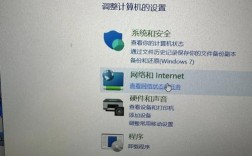
Windows XP 是一个非常古老的操作系统,早已停止官方支持。 这意味着它没有安全更新,连接到现代网络时会面临巨大的安全风险,并且可能与新的路由器和Wi-Fi标准不兼容。
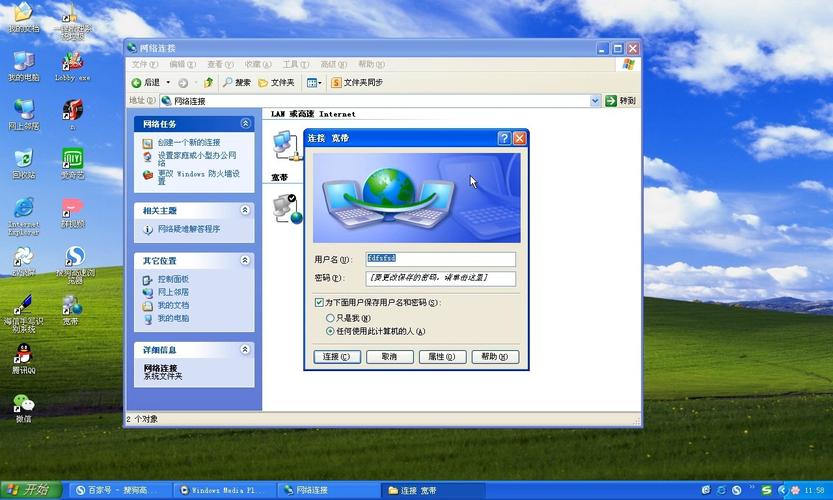
(图片来源网络,侵删)
强烈建议:如果您的电脑硬件支持,请升级到更新的操作系统(如 Windows 7 或更高版本),或者使用更安全的 Linux 发行版。
Windows XP 无线网络连接的基本步骤
Windows XP 主要有两种界面来管理无线网络:经典的“无线网络配置向导”和更方便的“无线网络零配置服务”(WZC),对于大多数情况,我们使用后者。
通过任务栏图标(推荐)
这是最简单、最常用的方法。
-
查看任务栏图标:
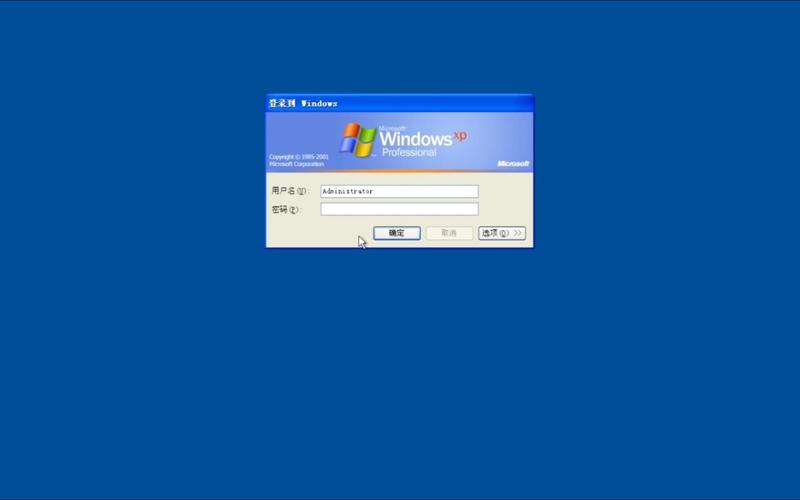 (图片来源网络,侵删)
- 在桌面右下角的任务栏(系统托盘)中,找到一个无线网络信号图标,它通常看起来像一到几个信号条,或者一个带红叉的电脑图标。
- 如果没有看到这个图标,可能无线网卡未开启,请检查您的电脑侧面或前面是否有物理无线开关,或者使用键盘上的无线功能键(通常是
Fn + F?的组合,具体按键请查看电脑说明书)。
-
搜索可用网络:
- 右键单击无线网络图标,选择“查看可用的无线网络”。
-
连接网络:
- 在弹出的“无线网络连接”窗口中,系统会自动搜索并列出您附近的所有无线网络。
- 找到您要连接的Wi-Fi名称(SSID),单击选中它。
- 如果您的网络设置了密码,点击“连接”后,会弹出一个窗口要求您输入网络密钥(即Wi-Fi密码)。
- 输入密码后,勾选“即使此网络是广播的也连接”(这个选项可以防止一些连接问题),然后点击“连接”。
-
验证连接:
- 连接成功后,任务栏的无线图标会变成实心信号条,并且窗口中会显示“已连接”状态。
- 您可以打开浏览器,尝试访问一个网站(如
www.baidu.com)来测试网络是否通畅。
通过“网络连接”窗口
如果任务栏图标不工作,或者需要更高级的设置,可以使用这个方法。
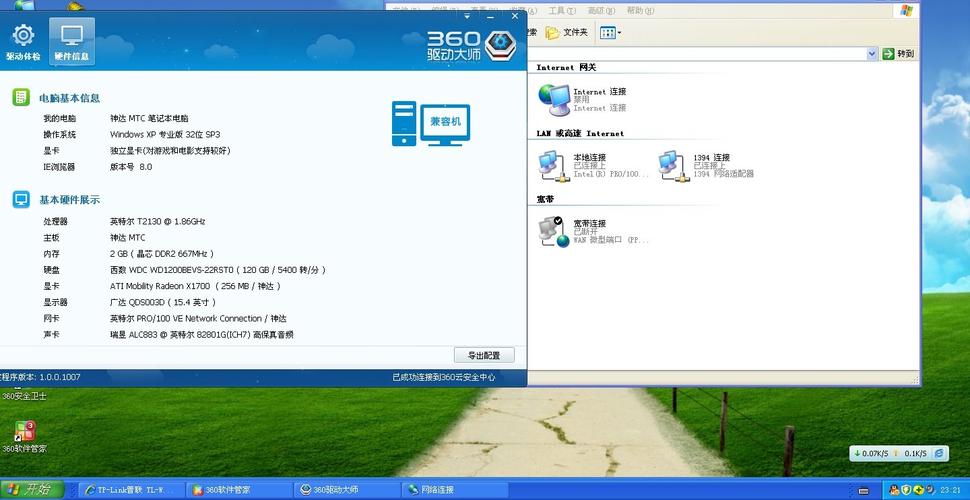
(图片来源网络,侵删)
-
打开“网络连接”窗口:
- 点击“开始”菜单 -> “设置” -> “网络连接”。
- 或者,在桌面上右键单击“网上邻居” -> “属性”。
-
打开无线网络连接属性:
- 在“网络连接”窗口中,您会看到“无线网络连接”图标,右键单击它,选择“属性”。
-
配置无线网络:
- 在“无线网络连接 属性”窗口中,确保您在“无线网络配置”选项卡下。
- 点击“高级...”按钮。
- 在“高级”窗口中,确保“使用Windows来配置我的无线网络设置”这个选项被勾选,这是启用“无线网络零配置服务”的关键。
- 在“网络要访问的顺序”中,选择“任何可用的网络(首选访问点)”或“仅访问点(结构)网络”,具体取决于您的网络环境(家庭/办公室通常选前者)。
- 点击“关闭”返回。
-
刷新并连接:
- 回到“无线网络连接 属性”窗口,点击“刷新”按钮,系统会开始搜索无线网络。
- 然后点击“添加...”按钮,可以手动输入要连接的网络的SSID和密码(适用于隐藏网络等情况)。
常见问题及解决方法
在 Windows XP 上连接 Wi-Fi,经常会遇到一些“经典”问题。
问题1:找不到无线网络或无线网卡图标消失
- 原因1:无线网卡未开启。
- 解决:检查笔记本的物理无线开关,或使用
Fn组合键开启。
- 解决:检查笔记本的物理无线开关,或使用
- 原因2:无线网卡驱动未安装或损坏。
- 解决:
- 右键单击“我的电脑” -> “属性” -> “硬件” -> “设备管理器”。
- 在列表中找到“网络适配器”。
- 如果看到带黄色问号或感叹号的无线网卡(如 "Intel(R) PRO/Wireless..." 或 "Atheros AR..."),说明驱动有问题。
- 您需要去电脑品牌官网或网卡芯片官网(如 Intel, Realtek, Atheros)下载适用于 Windows XP 的最新驱动程序,然后安装。
- 解决:
- 原因3:WZC服务被禁用。
- 解决:
- 点击“开始” -> “运行”,输入
services.msc并回车。 - 在服务列表中找到“Wireless Zero Configuration”。
- 双击它,确保“启动类型”是“自动”,服务状态”是“已启动”,如果不是,请手动启动它。
- 点击“开始” -> “运行”,输入
- 解决:
问题2:能搜索到网络,但连接失败或连接后无法上网
- 原因1:Wi-Fi密码错误。
- 解决:仔细核对密码,注意区分大小写,可以尝试重新输入。
- 原因2:IP地址获取失败。
- 解决:
- 右键单击“无线网络连接” -> “状态” -> “支持”选项卡。
- 查看“IP地址”,如果显示
254.x.x,说明没有从路由器成功获取到IP地址。 - 点击“修复”按钮,让 Windows XP 尝试重新获取IP。
- 如果不行,可以尝试手动设置IP地址(不推荐,除非您懂网络知识)。
- 解决:
- 原因3:路由器设置了过高或过新的加密方式。
- 解决:Windows XP 对 WPA2 加密的支持可能不太好,可以尝试登录您的路由器管理界面(通常是
168.1.1或168.0.1),在无线设置中,将加密方式暂时改为 WPA-PSK (TKIP) 或 WEP(WEP非常不安全,仅用于临时测试),连接成功后再改回WPA2(如果XP支持)。
- 解决:Windows XP 对 WPA2 加密的支持可能不太好,可以尝试登录您的路由器管理界面(通常是
- 原因4:DNS 问题。
- 解决:手动设置DNS服务器,右键单击“无线网络连接” -> “属性” -> “Internet 协议 (TCP/IP)” -> “属性”,然后使用公共DNS,
- 首选 DNS 服务器:
8.8.8(Google DNS) - 备用 DNS 服务器:
8.4.4(Google DNS)
- 首选 DNS 服务器:
- 解决:手动设置DNS服务器,右键单击“无线网络连接” -> “属性” -> “Internet 协议 (TCP/IP)” -> “属性”,然后使用公共DNS,
问题3:连接速度非常慢,经常掉线
- 原因1:驱动程序过旧。
- 解决:去官网下载并安装最新的、专为 Windows XP 设计的无线网卡驱动。
- 原因2:信号干扰或信号弱。
- 解决:将电脑尽量靠近路由器,减少障碍物,尝试更换Wi-Fi信道(在路由器设置中)。
- 原因3:系统资源不足。
- 解决:Windows XP 运行在老旧硬件上可能会卡顿,关闭不必要的后台程序。
安全警告(非常重要!)
再次强调,使用 Windows XP 上网风险极高:
- 没有安全更新:微软早已停止对 XP 的安全补丁更新,这意味着您的电脑极易受到病毒、木马、勒索软件和网络攻击的侵害。
- 浏览器过时:即使是最新版的 Chrome 或 Firefox,在 XP 上的运行也可能受限,且缺乏现代安全特性。
- 无法访问现代网站:许多网站已经不再支持老旧的浏览器和操作系统,您可能会无法登录或正常使用。
Windows XP 的无线网络功能在当年是实用的,但在今天,它更像是一个“技术活”,充满了兼容性和安全性的挑战。最佳选择是放弃使用 XP,拥抱更现代、更安全的操作系统。 如果您必须在 XP 上进行一些简单的网络操作,请务必只连接您完全信任的网络(如家庭内网),并做好电脑被感染的心理准备。