电视连接网络机顶盒已成为现代家庭娱乐的核心配置,通过机顶盒接入互联网,用户可以观看在线视频、直播节目、使用智能应用等,极大丰富电视的功能,以下是详细的连接步骤、常见问题及解决方案,帮助用户顺利完成连接并优化使用体验。
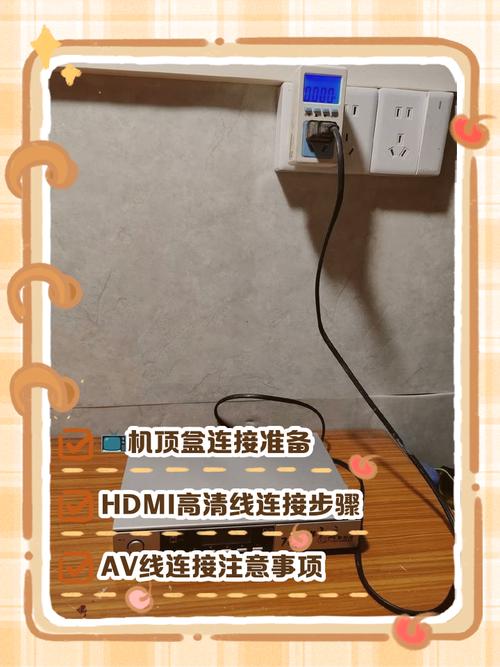
连接前的准备工作
在开始连接前,需确保以下设备和材料准备齐全:1. 网络机顶盒(含电源适配器);2. 电视机(需具备HDMI接口或AV接口);3. 高品质HDMI线(优先选择版本1.4及以上,支持4K输出的需2.0版本);4. 网络连接方式(推荐有线网络,稳定性高于无线);5. 账号信息(部分机顶盒需登录运营商或平台账号),检查机顶盒和电视机的电源接口是否正常,避免因供电问题导致连接失败。
物理连接步骤
有线网络连接(推荐)
有线网络连接能提供更稳定的信号,适合对画质和流畅度要求较高的用户,具体步骤如下:
- 步骤1:将网线一端插入机顶盒的“LAN”或“网络”接口,另一端插入路由器的LAN接口,若使用光纤网络,需确保光猫的LAN口已正常输出网络信号。
- 步骤2:使用HDMI线连接机顶盒和电视机,将HDMI线的一端插入机顶盒的“HDMI OUT”接口,另一端插入电视机的任意HDMI接口(建议记录接口编号,如HDMI 1,便于后续切换信号源)。
- 步骤3:将机顶盒的电源适配器连接机顶盒的“DC IN”接口,再将适配器插头插入电源插座,此时机顶盒指示灯通常会亮起红灯(待机状态)或蓝灯(运行状态)。
无线网络连接
若不便布设网线,可选择无线连接,但需确保机顶盒支持Wi-Fi功能(大部分智能机顶盒内置Wi-Fi模块),操作步骤如下:
- 步骤1:完成机顶盒与电视机的HDMI连接(同有线网络的步骤2)。
- 步骤2:开启机顶盒和电视机,进入机顶盒的设置界面(通常首次开机时会自动引导,或通过遥控器上的“设置”按钮进入)。
- 步骤3:在设置菜单中选择“网络设置”,点击“Wi-Fi连接”,扫描并选择家中路由器的网络名称(SSID),输入密码后连接,若信号较弱,可尝试将机顶盒靠近路由器或使用Wi-Fi信号放大器。
信号源切换与初步设置
物理连接完成后,需将电视机信号源切换至对应的HDMI接口,才能显示机顶盒的界面,操作方法如下:

- 使用电视机遥控器按下“信号源”“输入”或“Source”按钮,进入信号源列表。
- 通过上下键选择之前连接的HDMI接口(如HDMI 1),按“确认”键切换。
- 若画面无显示,检查HDMI线是否插紧,或尝试更换HDMI接口,部分老式电视机可能需要通过“AV/TV”切换按钮调整模式。
切换成功后,机顶盒会自动启动并进入初始化设置界面,包括语言选择、网络验证、账号登录等步骤,根据提示完成操作,即可进入机顶盒主界面。
网络优化与常见问题排查
网络优化建议
- 有线网络优化:若使用网线,建议选择超五类(Cat5e)或六类(Cat6)网线,长度不超过100米,避免与电源线平行布线,减少信号干扰。
- 无线网络优化:在路由器设置中开启“5GHz频段”(支持机顶盒的情况下),减少2.4GHz频段的拥堵;若距离较远,可使用Wi-Fi中继器扩展覆盖范围。
- 带宽测试:通过机顶盒的网络测速功能或第三方网站(如Speedtest)检查网速,确保达到最低要求(标清需2Mbps,4K需25Mbps以上)。
常见问题及解决方案
以下表格汇总了连接过程中可能遇到的问题及解决方法:
| 问题现象 | 可能原因 | 解决方法 |
|---|---|---|
| 电视机显示“无信号” | HDMI线接触不良、信号源错误 | 重新插拔HDMI线,确保接口插紧;切换电视机至正确的HDMI信号源。 |
| 机顶盒无法联网 | Wi-Fi密码错误、路由器故障、网线损坏 | 检查Wi-Fi密码是否正确;重启路由器;更换网线测试。 |
| 画面卡顿或缓冲 | 网络带宽不足、机顶盒过热 | 关闭其他设备占用网络;清理机顶盒周围杂物,确保散热良好。 |
| 遥控器失灵 | 电池电量低、对准角度错误 | 更换遥控器电池(建议使用碱性电池);确保遥控器正对机顶盒红外接收窗口。 |
| 机顶盒无声音 | 电视机静音、音频设置错误 | 检查电视机是否静音;进入机顶盒音频设置,选择“PCM”或“自动”模式。 |
相关问答FAQs
问题1:机顶盒连接电视后,画面出现黑屏或彩色条纹怎么办?
解答:首先检查HDMI线是否损坏,可更换一条HDMI线测试;其次确认电视机和机顶盒的分辨率是否匹配(如机顶盒输出4K信号,但电视机仅支持1080P,可能导致黑屏),进入机顶盒设置将分辨率调整为与电视机一致的格式;最后若问题依旧,可能是电视机HDMI接口故障,尝试更换其他接口或使用AV线(红白黄三色)连接临时显示。
问题2:无线连接机顶盒时,信号弱导致频繁断网,如何解决?
解答:可尝试以下方法:1. 将路由器摆放至机顶盒附近,减少障碍物;2. 在路由器设置中关闭“智能连接”功能,强制机顶盒连接5GHz频段;3. 购买支持Wi-Fi 6的路由器,提升多设备连接稳定性;4. 若条件允许,改为有线连接,从根本上解决信号问题,避免机顶盒靠近微波炉、蓝牙设备等干扰源。