当电视机顶盒无法连接网络电视时,用户可能会面临无法观看在线直播、点播内容或使用智能应用的问题,这种情况通常由网络配置错误、设备故障、服务限制或系统设置不当等原因导致,以下从多个维度分析问题原因及解决方法,帮助用户快速排查并恢复正常使用。
问题原因分析
-
网络连接异常
网络是网络电视的核心基础,若机顶盒与路由器之间的连接中断或信号不稳定,将直接影响服务访问,常见表现包括:- 机顶盒显示“无网络”或“连接失败”;
- 路由器中未检测到机顶盒的设备接入;
- 网络速度低于最低要求(标清通常需2Mbps以上)。
-
服务账户或权限问题
部分运营商或平台需绑定有效账户且开通相关服务权限。- 未缴纳有线电视费导致服务暂停;
- 账户未订购“网络电视”增值包;
- 平台服务器维护或区域性服务中断。
-
设备硬件或软件故障
机顶盒本身可能存在硬件损坏(如网卡故障)或软件系统崩溃(如系统版本过旧、缓存文件损坏)。 -
设置配置错误
包括Wi-Fi密码输入错误、IP地址设置冲突、DNS配置不当等,尤其是手动配置网络时易发生此类问题。
详细排查步骤
(一)基础网络检查
-
物理连接确认
- 有线连接:检查网线两端是否牢固插入机顶盒和路由器LAN口,尝试更换网线排除线路故障。
- 无线连接:确保机顶盒与路由器距离不超过10米,无障碍物阻挡,且远离微波炉等干扰源。
-
网络状态测试
在机顶盒设置中进入“网络诊断”菜单,查看IP地址、子网掩码、网关等信息是否获取正常,若无法获取,可尝试重启路由器和机顶盒。 -
路由器设置排查
- 登录路由器管理界面(通常地址为192.168.1.1),检查是否禁用了DHCP服务;
- 确认MAC地址过滤是否阻止了机顶盒的MAC地址(可在机顶盒“关于本机”中查询);
- 尝试重启路由器恢复默认配置。
(二)服务与账户验证
-
联系运营商确认
拨打有线电视或宽带客服电话,核实账户状态及网络电视服务是否正常开通,排除区域性故障。 -
平台服务检查
若使用第三方平台(如爱奇艺、腾讯视频等),可通过手机APP或网页端测试服务是否正常,判断是否为平台服务器问题。
(三)设备与软件处理
-
重启与恢复出厂设置
- 长按机顶盒电源键10秒强制重启;
- 若问题依旧,进入设置菜单选择“恢复出厂设置”(注意:此操作将清除所有登录信息及个性化设置)。
-
系统更新
检查机顶盒是否有可用系统更新,旧版本系统可能存在兼容性问题。 -
硬件检测
若以上步骤无效,可能是网卡或主板故障,需联系售后维修或更换设备。
(四)配置参数调整
| 配置项 | 正确设置示例 | 检查方法 |
|---|---|---|
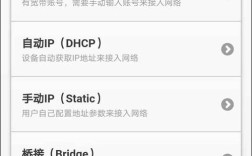
| IP地址 | 自动获取(DHCP)或手动设置如192.168.1.100 | 进入网络设置查看当前配置 |
| DNS服务器 | 自动获取或公共DNS(如8.8.8.8) | 对比路由器DNS设置是否一致 |
| Wi-Fi密码 | 与路由器设置的密码完全一致 | 重新输入密码时注意大小写及特殊符号 |
预防与优化建议
- 定期维护设备:每月重启一次机顶盒和路由器,避免长时间运行导致缓存堆积或系统卡顿。
- 优化网络环境:优先使用有线连接,若需无线连接,建议选择5GHz频段以减少干扰。
- 关注服务通知:留意运营商或平台发布的维护公告,提前做好准备。
相关问答FAQs
问题1:机顶盒显示“网络连接成功”但仍无法打开网络电视,怎么办?
解答:这种情况可能是服务端问题或账户权限异常,首先尝试切换其他在线应用(如浏览器)测试网络是否可用;若其他应用正常,则联系运营商确认账户是否欠费或服务权限是否开通,同时检查机顶盒系统是否有更新,部分旧版本可能与新服务不兼容。
问题2:恢复出厂设置后网络电视仍无法使用,是否为硬件故障?
解答:不一定,恢复出厂设置后需重新配置网络和账户信息,建议按以下步骤排查:
- 重新连接网络并测试在线视频;
- 登录运营商账户确认服务状态;
- 若所有设置正确但依然无法使用,可能是硬件故障(如网卡损坏),需联系专业检测或更换设备。