在CentOS系统中配置桥接网络是实现虚拟机或容器与宿主机网络无缝连接的重要方式,尤其当需要让虚拟机获得与宿主机同网段的独立IP地址时,桥接模式是理想选择,桥接网络的核心原理是通过虚拟网桥(Bridge)将物理网卡与虚拟网络设备(如虚拟机的网卡)连接起来,使虚拟机如同物理设备一样直接接入局域网,从而实现网络通信,以下将详细介绍在CentOS系统上配置桥接网络的完整步骤、注意事项及常见问题解决方案。
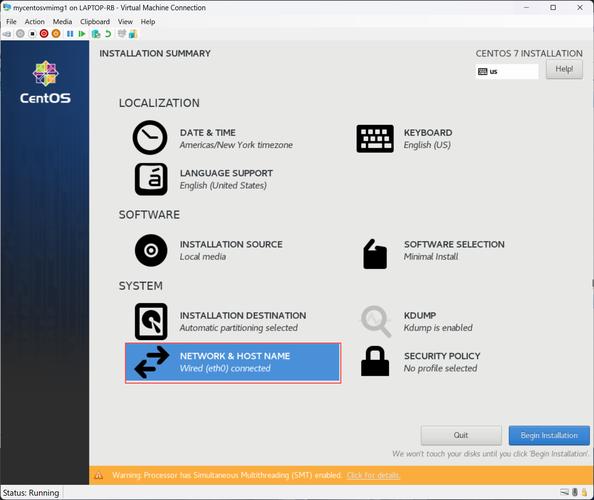
桥接网络的基本概念与工作原理
桥接网络(Bridge Network)在OSI模型的数据链路层(第二层)工作,它类似于一个物理交换机,能够连接多个网络接口并转发数据帧,在CentOS中,通常使用brctl工具或NetworkManager来管理网桥,当配置桥接网络时,物理网卡(如eth0)会被设置为桥接接口的一个端口,并进入混杂模式,能够接收所有经过的数据帧;虚拟机的虚拟网卡则作为另一个端口连接到网桥,网桥根据MAC地址表将数据帧转发到相应的端口,这样,虚拟机就能直接与局域网中的其他设备通信,无需经过宿主机的网络地址转换(NAT)。
配置前的准备工作
在开始配置桥接网络前,需要确保以下条件满足:
- 系统环境:CentOS 7/8/9系统,建议使用最小化安装,避免不必要的网络服务冲突。
- 权限要求:配置网络需要root权限,可通过
su -或sudo su -切换至root用户。 - 网络信息:明确物理网卡名称(如
eth0、ens33)、局域网网段、子网掩码、网关及DNS服务器地址。 - 工具安装:默认情况下,CentOS可能未安装
bridge-utils工具(用于管理网桥)或NetworkManager支持桥接的配置文件,可通过以下命令安装:yum install bridge-utils -y # CentOS 7/8 dnf install bridge-utils -y # CentOS 9
使用NetworkManager配置桥接网络(推荐)
CentOS 7及以上版本默认使用NetworkManager管理网络,推荐通过其配置文件实现桥接,这种方式更稳定且易于管理,以下是详细步骤:
确定物理网卡名称
使用ip a或nmcli device status命令查看当前网络接口名称,假设物理网卡为ens33。
创建桥接接口配置文件
在/etc/sysconfig/network-scripts/目录下创建桥接接口配置文件,例如ifcfg-br0:
cat > /etc/sysconfig/network-scripts/ifcfg-br0 << EOF
DEVICE=br0
TYPE=Bridge
BOOTPROTO=static
IPADDR=192.168.1.100  # 替换为实际IP地址
NETMASK=255.255.255.0  # 替换为实际子网掩码
GATEWAY=192.168.1.1    # 替换为实际网关
DNS1=8.8.8.8           # 替换为实际DNS
ONBOOT=yes
EOF
修改物理网卡配置文件
编辑物理网卡(如ens33)的配置文件/etc/sysconfig/network-scripts/ifcfg-ens33,将其设置为桥接的从端口:
cat > /etc/sysconfig/network-scripts/ifcfg-ens33 << EOF
DEVICE=ens33
TYPE=Ethernet
BOOTPROTO=none
ONBOOT=yes
BRIDGE=br0  # 关键参数,指定桥接接口名称
EOF
注意:原配置文件中的IPADDR、NETMASK、GATEWAY等参数需删除,这些信息已由br0配置。
重启网络服务使配置生效
systemctl restart NetworkManager
或使用nmcli命令重新加载连接:
nmcli connection down ens33 && nmcli connection up br0
验证桥接网络配置
使用以下命令检查桥接状态:
brctl show  # 显示网桥信息
ip a show br0  # 显示桥接接口IP地址
ping 192.168.1.1  # 测试网连通性
若brctl show输出显示ens33端口已加入br0,且br0获得正确IP地址,则配置成功。
使用传统ifcfg脚本配置桥接网络(适用于CentOS 6或特殊场景)
若系统未使用NetworkManager或需要兼容旧版配置,可通过修改ifcfg脚本实现:
- 创建桥接配置文件:
/etc/sysconfig/network-scripts/ifcfg-br0同上。 - 修改物理网卡配置:
/etc/sysconfig/network-scripts/ifcfg-ens33,添加BRIDGE=br0,删除IP相关参数。 - 重启网络服务:
service network restart。
常见问题与注意事项
- IP地址冲突:确保桥接接口
br0的IP地址与局域网中其他设备不冲突。 - 物理网卡模式:部分虚拟化环境(如VMware)需将物理网卡设置为“桥接模式”而非“NAT模式”。
- 防火墙规则:若虚拟机无法通信,检查宿主机
firewalld或iptables是否允许桥接流量。 - 多网卡桥接:若需将多个物理网卡加入同一网桥,可在各物理网卡配置文件中设置
BRIDGE=br0,并配置STP(生成树协议)防止环路:cat >> /etc/sysconfig/network-scripts/ifcfg-br0 << EOF STP=yes DELAY=0 EOF
桥接网络与NAT网络的对比
| 特性 | 桥接网络 | NAT网络 |
|---|---|---|
| IP地址分配 | 与宿主机同网段,需独立IP | 通过宿主机NAT转换,使用私有IP |
| 网络访问范围 | 可直接访问局域网及互联网 | 需宿主机转发,外部访问需端口映射 |
| 适用场景 | 需要让虚拟机作为独立设备存在时 | 宿主机网络IP不足或需隔离虚拟机网络时 |
| 配置复杂度 | 较高,需协调物理网卡与网桥IP | 较低,虚拟机使用DHCP或静态私有IP |
相关问答FAQs
问题1:配置桥接网络后,虚拟机无法获取IP地址怎么办?
解答:首先检查宿主机桥接接口br0是否正常启动(ip a show br0),确认物理网卡是否正确加入网桥(brctl show br0),若物理网卡未加入,检查ifcfg-ens33中BRIDGE=br0是否配置正确,确认虚拟机网络模式是否设置为“桥接”,并检查虚拟化平台(如VMware、KVM)的桥接设置是否与宿主机物理网卡对应,检查虚拟机内网络配置是否为DHCP(或静态IP与网段匹配),并重启虚拟机网络服务。
问题2:CentOS 9系统中,使用NetworkManager配置桥接后,重启服务失败如何解决?
解答:CentOS 9默认使用NetworkManager的keyfile后管理连接,若配置文件格式错误可能导致服务启动失败,可尝试以下步骤:
- 备份原配置文件:
cp /etc/sysconfig/network-scripts/ifcfg-br0 /etc/sysconfig/network-scripts/ifcfg-br0.bak。 - 使用
nmcli命令重新生成配置文件:nmcli connection add type bridge ifname br0 con-name br0 nmcli connection modify br0 ipv4.method manual ipv4.addresses 192.168.1.100/24 ipv4.gateway 192.168.1.1 ipv4.dns 8.8.8.8 nmcli connection add type ethernet ifname ens33 con-name ens33 master br0
- 重启
NetworkManager:systemctl restart NetworkManager。 - 若仍有问题,检查
journalctl -u NetworkManager日志定位错误原因,常见问题包括IP地址冲突、网卡名称错误或配置文件权限问题(确保文件为644权限,属主为root)。