在Windows 8系统中遇到“无网络访问权限”的问题时,用户可能会遇到无法连接到Wi-Fi、以太网或显示“无Internet访问”等提示,这种情况通常由驱动程序故障、网络配置错误、系统服务异常或第三方软件冲突导致,以下是详细的排查与解决步骤,帮助用户快速恢复网络连接。
检查基础网络设置,确认路由器是否正常工作,其他设备能否连接同一网络,若其他设备也无法连接,需重启路由器或联系网络服务提供商,若仅Windows 8设备受影响,可尝试以下方法:
-
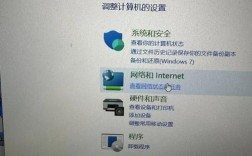
重启网络适配器:右键点击任务栏右下角的网络图标,选择“打开网络和共享中心”,点击左侧“更改适配器设置”,右键点击当前连接的网络(如“Wi-Fi”或“以太网”),选择“禁用”,等待10秒后右键点击“启用”,部分情况下,此操作可临时解决权限问题。
-
更新或重装网卡驱动:驱动程序过旧或损坏是常见原因,右键点击“开始”按钮,选择“设备管理器”,展开“网络适配器”,找到无线网卡或有线网卡,右键点击选择“更新驱动程序”,选择“自动搜索更新的驱动程序软件”,若自动更新失败,可访问设备制造商官网,下载对应型号的最新驱动并手动安装,若问题依旧,可尝试“卸载设备”(勾选“删除此设备的驱动程序软件”),重启系统后自动重新安装驱动。
-
重置网络配置:通过命令提示符重置网络设置可能有效,以管理员身份运行命令提示符(右键点击“开始”,选择“命令提示符(管理员)”),依次输入以下命令并回车:
netsh winsock reset:重置Winsock目录。netsh int ip reset:重置TCP/IP协议栈。ipconfig /release:释放当前IP地址。ipconfig /renew:重新获取IP地址。ipconfig /flushdns:清除DNS缓存。 完成后重启电脑。
-
检查系统服务:确保必要网络服务未禁用,在命令提示符(管理员)中输入
services.msc,找到以下服务并确保其状态为“正在运行”:WLAN AutoConfig:无线自动配置服务。Network Connections:网络连接服务。DHCP Client:DHCP客户端服务。 右键点击服务,选择“属性”,将“启动类型”设置为“自动”。
-
禁用第三方安全软件:部分防火墙或杀毒软件可能阻止网络访问,尝试暂时禁用第三方安全软件,检查网络是否恢复正常,若恢复,需调整软件设置或更换兼容性更好的工具。
-
系统文件检查: corrupted系统文件可能导致网络问题,在命令提示符(管理员)中运行
sfc /scannow,等待扫描完成并修复受损文件,完成后重启电脑。
若以上方法均无效,可尝试系统还原或重置Windows 8,右键点击“此电脑”,选择“属性”,点击“系统保护”,选择“系统还原”并选择一个还原点,若问题严重,可通过“设置”中的“删除所有内容并重新安装Windows”进行重置,但需提前备份重要数据。
相关问答FAQs:
-
问:重置网络配置后仍无法连接,怎么办?
答:可尝试在设备管理器中卸载网卡驱动并重启,让系统自动重新安装驱动,检查路由器设置是否限制了MAC地址,或尝试将电脑的IP地址设置为静态IP(在“网络和共享中心”中点击“更改适配器设置”,右键点击网络选择“属性”,双击“Internet协议版本4(TCP/IPv4)”,选择“使用下面的IP地址”并输入与路由器同网段的地址),若仍无法解决,可能是硬件故障,需联系专业维修人员检测网卡。 -
问:Windows 8更新后出现“无网络访问权限”,如何解决?
答:系统更新后可能驱动兼容性变差,建议先回滚驱动:在设备管理器中右键点击网卡,选择“属性”,切换到“驱动程序”选项卡,点击“回滚驱动程序”,若无法回滚,可下载旧版本驱动手动安装,检查Windows Update中是否有未安装的网络相关更新,安装后重启电脑,若问题依旧,可使用系统还原功能将电脑恢复到更新前的状态。