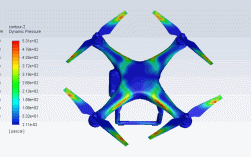
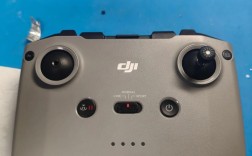
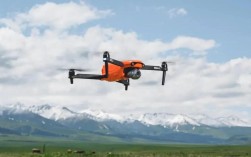
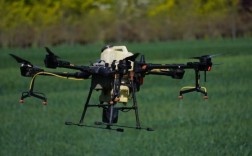
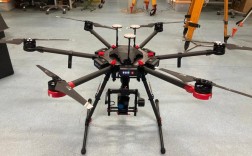
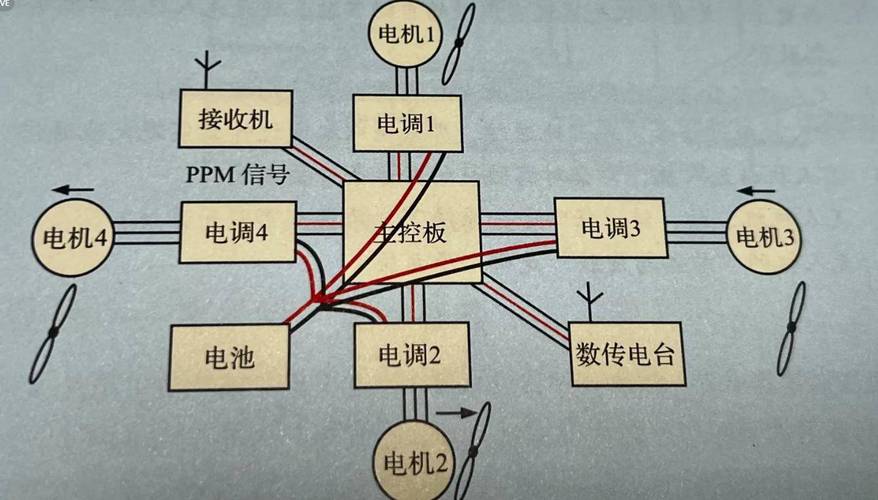
“DJI Explore” 并不是一个具体的无人机型号,而是大疆面向行业应用、企业级和专业用户的一个品牌或产品线,它旗下的无人机型号非常丰富,
(图片来源网络,侵删)
- Mavic 3 Enterprise / Mavic 3 Enterprise Series(御 3 行业版系列)
- Mavic 3T / Mavic 3E(御 3 行业版/测绘版)
- Matrice 30 / Matrice 30T(经纬 30/30T)
- Matrice 350 RTK(经纬 350 RTK)
- Phantom 4 RTK(精灵 4 RTK)
连接方式会根据你使用的具体机型、应用场景(个人飞行、行业作业)以及是否需要连接遥控器、App、电脑而有所不同。
下面我将分几个核心场景,为你梳理最常见和最重要的连接方式。
连接遥控器与 App(最基础的飞行前准备)
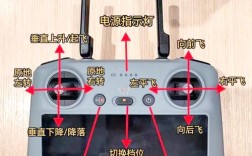
这是绝大多数无人机飞行的第一步,无论是消费级还是行业版,都需要将遥控器与无人机、App三者连接起来。
步骤 1:硬件连接与开机
- 安装桨叶:确保无人机和遥控器都已安装好正确的桨叶。
- 连接设备:
- 对于 Mavic 3E/T, Mavic 3 Enterprise:遥控器上有一个专用的数据线接口(通常为 USB-C 或 Lightning),用附赠的数据线将遥控器和手机/平板连接起来。
- 对于 Matrice 350 RTK:遥控器(RC Plus 或 Pro)可以通过数据线连接到智能控制器(Smart Controller),或者直接连接到平板/手机。
- 对于 Phantom 4 RTK:遥控器通过数据线连接到安装了 App 的设备。
- 开机顺序:标准顺序是:先开遥控器,再开无人机。 等待遥控器指示灯稳定,然后再打开无人机电源,这个顺序可以避免无人机因无法找到遥控器而进入异常状态。
步骤 2:App 连接与激活
- 下载并打开 App:
- 大疆行业无人机主要使用 DJI Pilot App,请在应用商店(Apple App Store 或各大安卓应用市场)搜索并下载。
- 部分较新的机型也可能支持 DJI Fly App,但 Pilot 是行业应用的主力。
- App 自动连接:App 打开后,会自动搜索并尝试连接遥控器和无人机。
- 激活与登录:
- 首次使用:你需要登录你的 DJI Flyer ID(大疆账号),这个账号与你的无人机序列号绑定,用于身份验证、固件下载、飞行记录等。
- 行业版无人机:通常需要联系经销商或通过大疆行业应用平台进行账号激活和权限设置,可能涉及企业级账号。
步骤 3:获取信号与校准
- 等待信号:App 界面会显示遥控器和无人机的信号强度(通常是 Wi-Fi 和 O3 图传信号),确保信号良好,无强烈干扰源。
- 指南针校准:这是至关重要的一步,App 会提示你进行指南针校准,按照 App 内的动画提示,缓慢地水平转动无人机,完成校准,一个准确的指南针是无人机安全返航的前提。
- IMU 校准(可选,但建议):如果无人机受到过剧烈撞击或长时间未使用,建议在 App 设置中进行惯性测量单元校准,以确保飞行姿态的准确性。
完成以上步骤后,遥控器、无人机和 App 就成功连接了,可以进行飞行前的各项检查(如电池电量、摇杆校准等),然后解锁电机开始飞行。
(图片来源网络,侵删)
连接电脑(用于数据管理与专业分析)
对于行业无人机,经常需要将拍摄的高清照片、视频或 LiDAR 点云数据下载到电脑上进行处理。
方法 1:通过遥控器(推荐)
这是最常用和方便的方法,无需额外携带读卡器。
- 确保连接:无人机、遥控器、手机/平板(通过 DJI Pilot)已正常连接。
- 在 App 中操作:
- 打开 DJI Pilot App,进入“媒体库”(Media Gallery)。
- 你会看到无人机存储卡中的所有文件。
- 选择你需要的文件,点击“导出”或“分享”按钮。
- 选择“通过 Wi-Fi 传输到电脑”。
- 在电脑上操作:
- 电脑需要连接到与遥控器相同的 Wi-Fi 网络,遥控器会创建一个临时的热点。
- 在电脑上打开文件管理器,输入 App 提供的 IP 地址,即可像访问网络共享文件夹一样,直接下载文件。
方法 2:直接使用读卡器
如果数据量很大,或者不想占用遥控器网络,可以直接取下无人机的存储卡。
- 关机并取卡:将无人机关机,用取卡针打开存储卡槽,取出 MicroSD 卡。
- 连接电脑:
- 如果你的电脑有 SD 卡槽,直接插入即可。
- 如果没有,使用一个MicroSD 转 SD 的卡托或USB 读卡器,将存储卡连接到电脑的 USB 端口。
- 拷贝数据:电脑会识别存储卡,像操作普通U盘一样,复制粘贴你需要的文件即可。
连接第三方设备(如 RTK 基站)
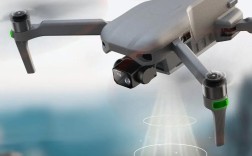
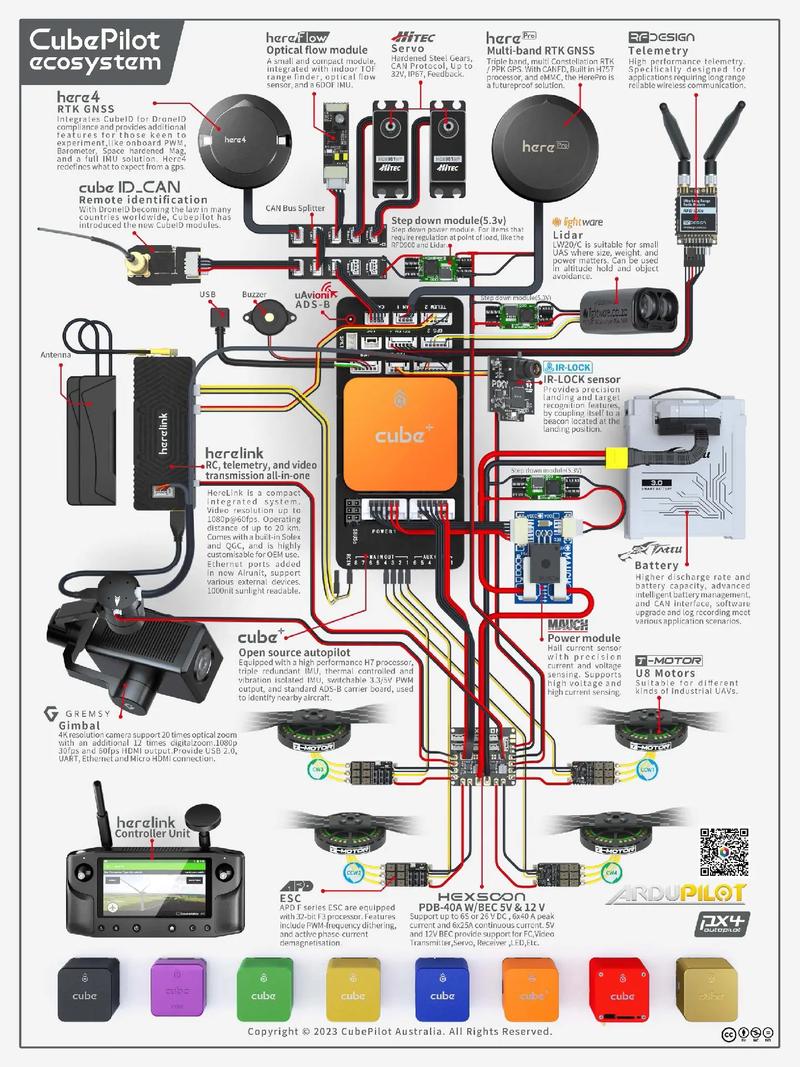
对于需要高精度定位的行业应用(如测绘、巡检),DJI Explore 无人机(如 Mavic 3E/T, Phantom 4 RTK, Matrice 350 RTK)支持连接外部 RTK(实时动态差分)基站,以获得厘米级的定位精度。
(图片来源网络,侵删)
连接方式:网络连接
现代的 RTK 基站通常通过 NTRIP(Networked Transport of RTCM via Internet Protocol)协议将差分数据发送到无人机。
- 获取 NTRIP 信息:你需要从当地的 CORS(连续运行参考站)服务提供商或测绘部门获取以下信息:
- NTRIP Caster 地址 (如
rtk.cors.go.cn) - 端口号 (通常是 2101)
- NTRIP 用户名和密码
- 对应的差分数据流
- NTRIP Caster 地址 (如
- 在 App 中设置:
- 打开 DJI Pilot App,进入“设置” > “传感器” > “RTK”。
- 将“RTK 模式”设置为“外置 NTRIP”。
- 填入你获取到的 NTRIP 服务器地址、端口、用户名、密码和数据流名称。
- 保存设置。
- 连接与验证:
- 确保无人机已连接到互联网(通过手机热点或内置 SIM 卡)。
- 无人机将自动尝试连接 NTRIP 服务器并获取差分数据。
- App 的 RTK 状态页面会显示“固定解”(Fixed),表示已成功获得高精度定位。
连接云台与负载(行业应用核心)
Explore 无人机的强大之处在于其可扩展性,你可以根据任务需求,更换不同的云台和负载(如变焦相机、热成像相机、探照灯、喊话器、LiDAR 模块等)。
连接方式:物理接口与 App 识别
- 物理安装:将负载对准无人机机身下方的接口,听到“咔哒”声后,锁定卡扣,确保连接稳固。
- App 自动识别:打开 DJI Pilot App,App 会自动检测到新连接的负载,并在界面上显示相应的控制选项。
- 连接了 H20T 变焦相机,你就可以在 App 中切换广角、变焦、热成像模式。
- 连接了禅思 Zenmuse L1 LiDAR 相机,App 就会进入 LiDAR 数据采集模式。
- 固件更新:新负载可能需要安装固件,App 会提示你进行固件更新,请确保在飞行前完成,并更新到最新版本。
常见问题与解决方法
- 连接失败/信号弱:
- 检查遥控器和无人机是否正确开机(先遥控器,后无人机)。
- 远离 Wi-Fi 干扰源(如高压线、无线基站、其他遥控器)。
- 检查数据线是否完好,连接是否牢固。
- 尝试重启遥控器和无人机。
- App 无法找到无人机:
确保手机/平板的蓝牙和 Wi-Fi 已打开。