网络打印机驱动无法安装是许多用户在使用打印机过程中常见的问题,这一问题可能由多种因素导致,包括驱动程序不兼容、系统权限不足、连接问题、驱动文件损坏等,要有效解决这一问题,需要系统性地排查可能的原因,并采取针对性的解决措施,以下将从常见原因、排查步骤、解决方案及预防措施等方面进行详细阐述。
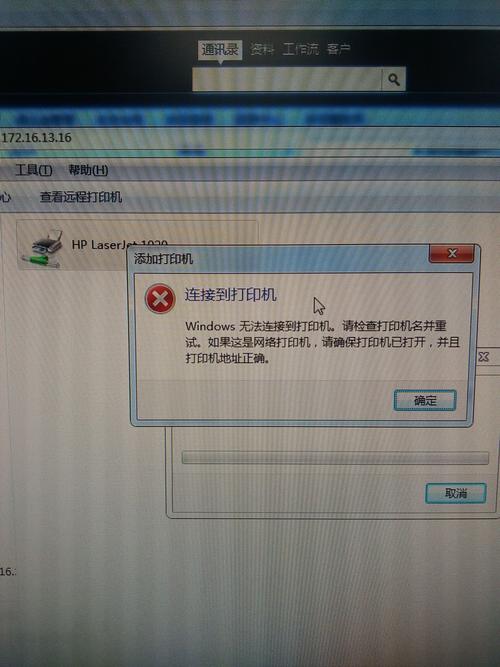
驱动程序与操作系统不兼容是导致安装失败的最主要原因之一,不同版本的操作系统(如Windows 7、Windows 10、Windows 11)对驱动程序的要求不同,特别是从32位系统升级到64位系统后,旧版本的驱动程序往往无法正常工作,打印机制造商发布的驱动程序可能未针对最新操作系统进行优化,或者用户下载了错误的驱动版本(将企业版驱动安装到家庭版系统中),系统权限不足也会阻止驱动的安装,在Windows系统中,安装驱动通常需要管理员权限,如果用户账户权限不足,或者安全软件(如杀毒软件、防火墙)拦截了驱动安装进程,都可能导致失败,打印机连接问题同样不容忽视,无论是通过USB线连接还是网络连接,连接不稳定、接口松动或网络配置错误(如IP地址冲突、子网掩码错误)都可能使系统无法正确识别打印机,从而驱动安装无法进行,驱动文件损坏或下载不完整也是常见问题,例如在下载驱动过程中网络中断,或者驱动文件被压缩损坏,都会导致安装程序无法正常运行。
针对上述问题,用户可以按照以下步骤进行排查和解决,第一步,确认打印机连接状态,对于USB连接的打印机,应检查USB线是否牢固连接,尝试更换USB接口或USB线;对于网络打印机,需确保打印机与计算机处于同一局域网内,可以通过打印机的网络配置页获取IP地址,然后在计算机的浏览器中输入该IP地址,测试是否能访问打印机管理界面,如果无法访问,需检查路由器设置、网络防火墙是否阻止了端口通信(如TCP/IP端口9100),并尝试重启打印机和路由器,第二步,确认驱动程序的兼容性,访问打印机制造商的官方网站,根据打印机型号和操作系统版本下载最新的驱动程序,注意区分驱动类型(如通用驱动、专业驱动或特定操作系统驱动),某些企业级打印机提供“通用打印驱动”(UPD),适用于多种操作系统,而家用打印机则可能需要特定型号的驱动,如果官方未提供对应系统的驱动,可以尝试在“兼容模式”下运行安装程序,具体操作为:右键点击驱动安装程序,选择“属性”,在“兼容性”选项卡中勾选“以兼容模式运行这个程序”,并选择较旧的操作系统版本(如Windows 7),第三步,以管理员权限运行安装程序,退出所有正在运行的应用程序,特别是杀毒软件和防火墙,然后右键点击驱动安装程序,选择“以管理员身份运行”,如果问题仍然存在,可以尝试暂时禁用安全软件,完成安装后再重新启用,第四步,使用系统内置的故障排查工具,在Windows系统中,进入“设置”>“更新和安全”>“疑难解答”,选择“打印机”选项,运行系统自带的打印机故障排查工具,该工具可以自动检测并修复常见的打印机驱动问题,第五步,清理旧的驱动文件,如果之前安装过其他版本的驱动,残留的驱动文件可能会与新驱动冲突,可以通过设备管理器卸载打印机:按下“Win+X”键,选择“设备管理器”,展开“打印机”或“打印队列”,右键点击打印机设备,选择“卸载设备”,并勾选“删除此设备的驱动程序软件”,然后重启计算机,再次尝试安装新驱动。
如果以上方法仍无法解决问题,可能需要采取更深入的解决方案,使用“打印服务器”安装驱动,对于网络打印机,可以在计算机上添加打印服务器:进入“控制面板”>“设备和打印机”>“添加打印机”,选择“添加网络、无线或Bluetooth打印机”,然后点击“我需要的打印机不在列表中”,选择“按名称选择共享打印机”,输入打印机的IP地址或网络路径,点击“下一步”,系统会自动搜索并安装驱动,如果系统无法自动安装,可以手动指定驱动路径:在“从磁盘安装”对话框中,点击“浏览”,选择之前下载的驱动文件夹中的.inf文件,对于企业环境或复杂网络配置,可以使用“组策略”或“打印管理”工具集中部署驱动,确保所有计算机使用统一的驱动版本,如果驱动文件损坏,可以尝试重新下载驱动,并使用压缩软件(如WinRAR)检查文件完整性,或下载官方提供的驱动检测工具,自动匹配正确的驱动版本。
为了预防网络打印机驱动无法安装的问题,用户可以采取以下措施:定期检查并更新打印机驱动,建议设置打印机制造商的驱动更新通知,或使用驱动管理工具(如Driver Booster)自动更新驱动;保持操作系统和补丁为最新版本,因为系统更新通常会修复与硬件兼容性相关的问题;正确连接打印机并定期维护硬件,如清洁打印头、检查网络线缆等;避免使用非官方渠道的驱动程序,这些驱动可能包含恶意代码或不兼容的文件;在企业环境中,建立统一的打印机驱动管理规范,定期备份驱动文件,并使用部署工具(如Microsoft SCCM)批量分发驱动。
相关问答FAQs:
-
问:安装打印机驱动时提示“文件不存在或损坏”,如何解决?
答:此问题通常是由于驱动文件下载不完整或损坏导致,重新从打印机制造商官网下载驱动程序,确保下载过程中网络稳定,下载完成后,使用压缩软件打开驱动压缩包,检查其中的.inf、.dll和.exe文件是否存在,如果文件缺失,需重新下载,可以尝试右键点击安装程序,选择“以管理员身份运行”,或暂时禁用杀毒软件和防火墙,避免安全软件拦截驱动文件。 -
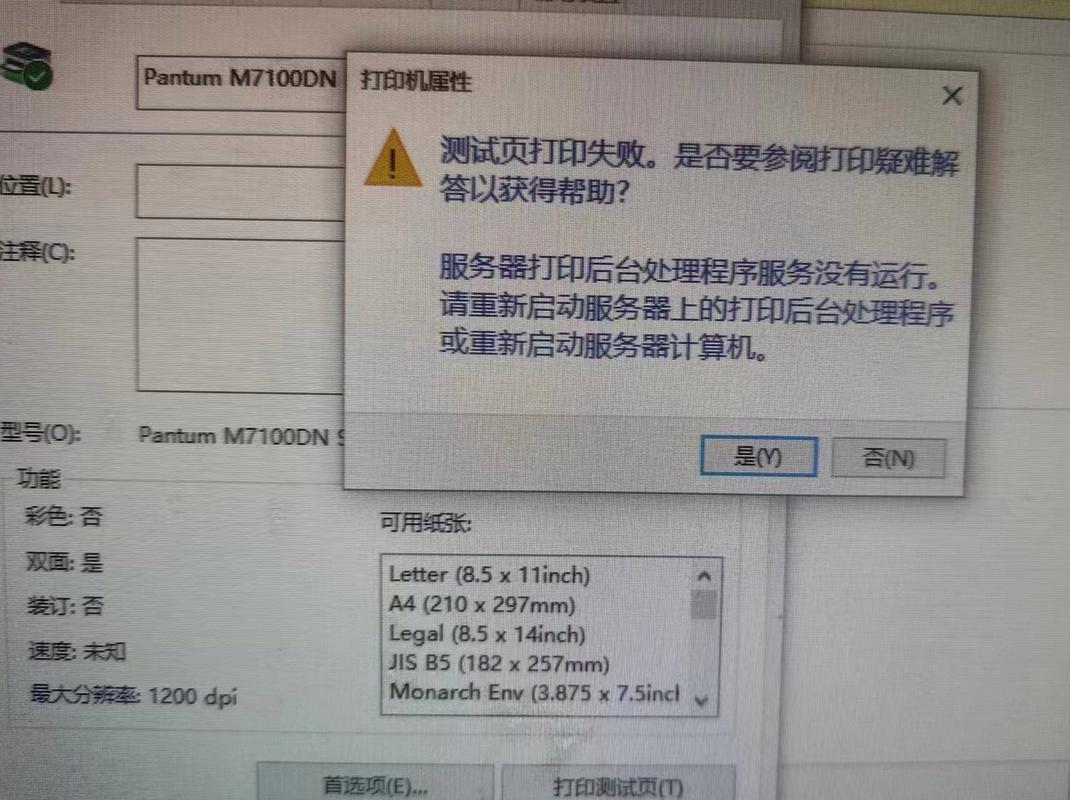
问:网络打印机驱动安装后,打印测试页显示“脱机”,如何处理?
答:“脱机”状态通常表示打印机与计算机之间的通信中断,检查打印机电源和网络指示灯是否正常,确保打印机已连接到网络,在计算机上打开“命令提示符”,输入“ping 打印机IP地址”,测试网络连通性,如果无法ping通,检查路由器设置和IP地址冲突问题,如果网络正常,进入“设备和打印机”,右键点击打印机图标,选择“打印机属性”>“端口”,确保端口配置正确(如TCP/IP端口的IP地址与打印机一致),尝试重新安装驱动,或使用“打印服务器”方式重新添加打印机。