要在电视上观看网络电视,用户可以通过多种方式实现,具体方法取决于电视型号、个人需求以及现有设备,以下从连接方式、设备选择、软件配置、常见问题等方面进行详细说明,帮助用户顺利完成设置。
连接方式分类
电视观看网络电视的核心在于将网络内容传输至电视屏幕,主要分为以下几种方式:
智能电视直接连接
大多数智能电视(如小米、海信、索尼、三星等品牌)内置操作系统(如Android TV、WebOS、Tizen等),支持直接安装网络电视应用。
操作步骤:
- 打开电视应用商店,搜索“爱奇艺”“腾讯视频”“芒果TV”等主流平台;
- 下载并安装应用,登录账号即可观看。
优势:无需额外设备,操作简单;局限:部分老旧型号可能应用兼容性差或系统过时无法安装新应用。
外接设备连接
若电视非智能或系统老旧,可通过外接设备实现,常见设备包括:
| 设备类型 | 代表产品 | 连接方式 | 特点 |
|--------------------|---------------------------------------|--------------------------|------------------------------------------|
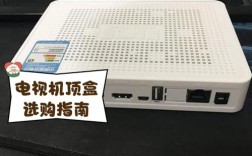
| 电视盒子 | 小米盒子、天猫魔盒、当贝盒子 | HDMI接口连接电视 | 性价比高,系统流畅,支持安装第三方应用 |
| 游戏主机 | PlayStation、Xbox | HDMI接口连接电视 | 兼容游戏与流媒体服务,如Xbox Game Pass含影视 |
| 投影仪 | 极米、坚果智能投影仪 | HDMI或无线投屏 | 部分型号内置电视系统,适合大屏体验 |
| 智能音箱/电视棒 | 谷歌Chromecast、苹果电视棒 | HDMI接口,需手机/电脑配合 | 轻便便携,支持手机投屏 |
操作示例(以电视盒子为例):
- 用HDMI线连接盒子与电视,盒子通电后联网(Wi-Fi或网线);
- 在盒子应用商店下载应用,或通过U盘安装第三方应用(如“沙发管家”);
- 登录账号即可观看。
无线投屏连接
通过手机、平板或电脑将网络视频内容投射到电视,适用于临时使用场景。
常用方法:
- 手机投屏:确保手机与电视连接同一Wi-Fi,打开视频应用的投屏功能(如抖音、Bilibili的“TV投屏”);
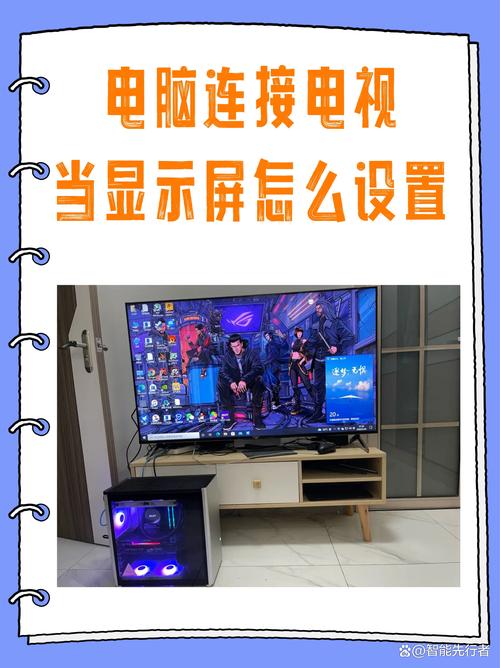
- 电脑投屏:Windows系统按
Win+P选择“扩展显示”,Mac通过“AirPlay”镜像屏幕; - 智能电视协议:部分电视支持DLNA、AirPlay协议,可在设备设置中开启后直接投屏。
软件与平台配置
主流网络电视平台
- 综合类:爱奇艺、腾讯视频、优酷(涵盖电影、电视剧、综艺);
- 短视频:抖音TV版、Bilibili电视版(支持弹幕、推荐算法);
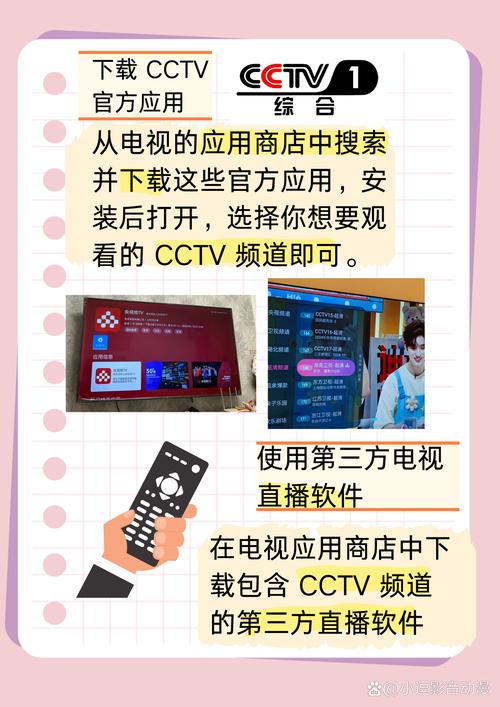
- 体育/直播:咪咕视频(体育赛事)、央视影音(直播频道);
- 少儿教育:腾讯视频少儿、小猪佩奇官方App。
第三方应用安装(针对安卓设备)
若官方商店应用不全,可通过以下方式安装:
- U盘安装:从官网下载APK文件(如“APKPure”),存入U盘,插入电视盒子/电视USB口,通过文件管理器安装;
- 应用市场:安装“沙发管家”“当贝市场”等第三方应用商店,搜索下载所需应用。
注意:安装时需开启“未知来源”选项(设置-安全),并选择可信来源避免恶意软件。
账号与会员管理
- 大部分平台需单独购买会员(如腾讯视频VIP、爱奇艺黄金会员);
- 部分电视盒子支持“多屏会员”(如小米盒子可共享小米账号会员权益);
- 家庭共享:部分平台支持“家庭组”功能(如腾讯视频),可添加多个子账号。
网络与优化设置
网络连接稳定性
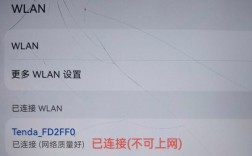
- 有线优先:建议使用网线连接电视/盒子,减少Wi-Fi卡顿;
- Wi-Fi优化:若使用无线,确保路由器支持5GHz频段(干扰少),距离电视不超过10米;
- 带宽要求:标清(480p)需2Mbps以上,高清(1080p)需5-8Mbps,4K需15Mbps以上。
电视系统优化
- 定期更新:进入电视“设置-系统更新”,确保固件与应用为最新版本;
- 清理缓存:长期使用后可在“设置-应用管理”中清理缓存,避免卡顿;
- 关闭后台程序:避免同时运行多个应用占用资源。
常见问题解决
-
应用闪退/无法安装:
- 检查电视系统版本是否兼容应用(如Android 6.0以下可能无法安装新版应用);
- 尝试重新安装或下载兼容版本APK。
-
播放卡顿/无声音:
 (图片来源网络,侵删)
- 检查网络速度(可在电视浏览器测速);
- 切换播放清晰度(如从1080p降至720p);
- 重启电视/路由器,或检查HDMI线是否松动。
相关问答FAQs
Q1:智能电视无法安装某些应用怎么办?
A1:可能是系统版本过低或应用未适配,可尝试通过第三方应用市场(如当贝市场)下载旧版本APK,或连接U盘手动安装,若仍无法解决,可考虑外接电视盒子(如支持最新安卓系统的设备)。
Q2:投屏时提示“设备未连接”如何处理?
A2:首先确保手机与电视在同一Wi-Fi网络下;其次检查电视是否开启投屏功能(如“无线显示”“屏幕镜像”);若仍失败,可重启路由器和设备,或尝试使用第三方投屏工具(如乐播投屏)。