Windows 7旗舰版作为微软曾经广受欢迎的操作系统之一,其网络连接功能为用户提供了稳定且灵活的上网体验,无论是家庭、办公还是公共场所,正确的网络连接设置都能确保用户顺畅访问互联网、共享文件或使用网络打印机,以下将从常见连接方式、故障排查及优化技巧三个方面详细说明。
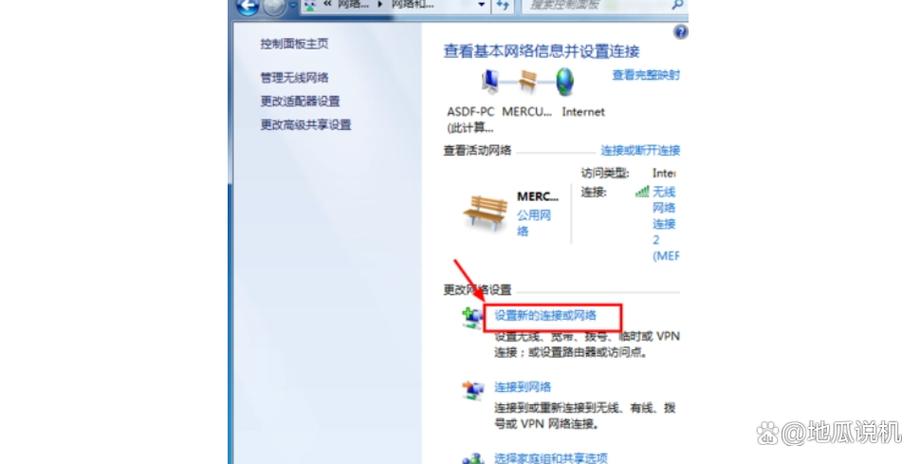
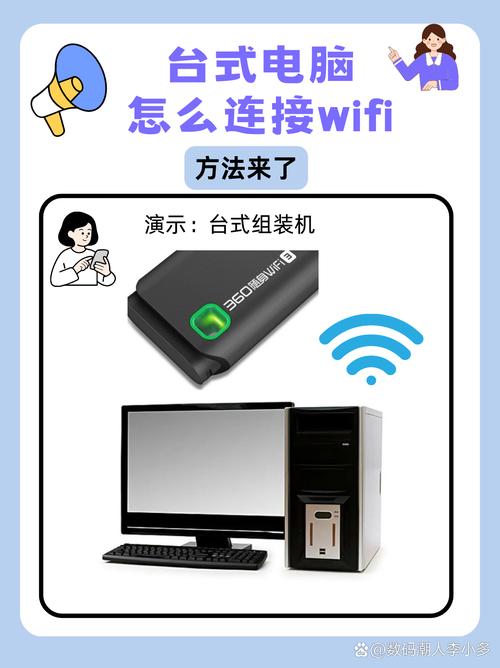
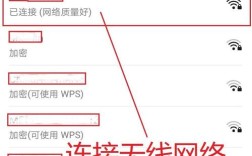
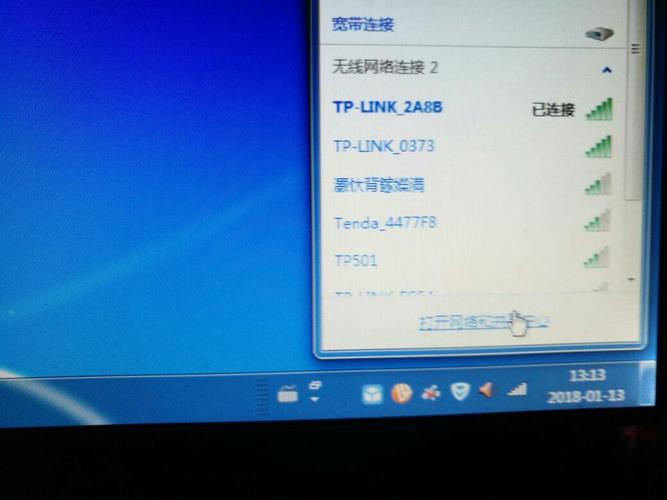
Windows 7旗舰版支持多种网络连接类型,主要包括有线连接、无线连接和拨号连接,有线连接通过网线将计算机与路由器或光猫相连,具有速度快、稳定性高的特点,适合对网络稳定性要求较高的场景,设置时,只需将网线两端分别插入电脑和设备的RJ45接口,系统通常会自动识别并配置IP地址,若未自动获取,可进入“控制面板”中的“网络和共享中心”,点击“本地连接”选择“属性”,在“Internet协议版本4(TCP/IPv4)”中设置为“自动获得IP地址”和“自动获得DNS服务器地址”,无线连接则通过Wi-Fi接入网络,需先确保电脑内置无线网卡或外接USB无线网卡已启用,然后在任务栏右下角点击网络图标,搜索可用Wi-Fi并输入密码连接,若连接的隐藏网络,需在“网络和共享中心”中选择“设置新的连接或网络”,手动输入网络名称(SSID)和安全类型,拨号连接多用于使用ADSL宽带的场景,需在“控制面板”中创建“新的连接”,选择“连接到Internet”,点击“宽带(PPPoE)”,输入运营商提供的用户名和密码即可。
在实际使用中,用户可能会遇到网络连接问题,如无法连接到网络、连接速度慢或频繁断开,针对这些问题,可按以下步骤排查:检查物理连接,确保网线插紧、路由器电源正常,对于无线网络,确认设备是否开启Wi-Fi且信号强度良好,查看网络状态,右键点击任务栏网络图标,选择“打开网络和共享中心”,查看当前连接类型是否显示“已连接”,若显示“受限”,则可能是IP地址冲突或DNS配置错误,可通过释放和重新获取IP地址解决,具体操作是在命令提示符中输入“ipconfig /release”和“ipconfig /renew”,若问题依旧,可尝试更新网卡驱动,右键点击“计算机”选择“管理”,进入“设备管理器”,展开“网络适配器”,找到无线或有线网卡,右键选择“更新驱动程序”,防火墙或第三方安全软件也可能阻止网络连接,可暂时禁用测试,对于多台设备共享网络的情况,建议检查路由器设置,如DHCP服务是否开启、MAC地址过滤是否启用等。
为优化网络连接体验,用户可采取一些措施,将无线网络信道设置为干扰较少的信道(如1、6、11),可减少周边Wi-Fi信号的干扰;使用QoS(服务质量)功能限制特定设备的带宽占用,确保重要网络应用的流畅性;定期更新路由器固件,修复潜在漏洞并提升性能,对于需要频繁切换网络环境的用户,可创建网络配置文件,在不同网络下快速切换设置。
相关问答FAQs
-
问:Windows 7旗舰版无线连接显示“无Internet访问”怎么办?
答: 首先检查路由器是否正常工作,其他设备能否上网,若其他设备正常,则可能是电脑IP配置问题,尝试在命令提示符中运行“ipconfig /flushdns”刷新DNS,并重启无线网卡,若仍无法解决,可忘记当前网络后重新连接,或更新无线网卡驱动程序。 -
问:如何通过有线网络共享Windows 7旗舰版的网络连接?
答: 进入“控制面板”>“网络和共享中心”>“更改适配器设置”,右键点击已连接的网络(如“本地连接”),选择“属性”,勾选“允许其他网络用户通过此计算机的Internet连接连接”,在下拉菜单中选择共享的网络(如“无线网络连接”),最后点击“确定”即可开启共享功能,其他设备可通过网线连接到该电脑的第二个网卡(需配置为自动获取IP)来上网。