在Windows 7操作系统中,网络文件夹共享是一项非常实用的功能,它允许用户将本地计算机中的文件夹设置为共享状态,从而实现局域网内其他计算机的访问和文件传输,这一功能不仅方便了家庭或小型办公环境中的资源共享,也为团队协作提供了便利,下面将详细介绍Windows 7网络文件夹共享的设置方法、注意事项以及常见问题的解决方法。

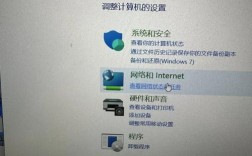
要确保计算机处于同一个局域网内,并且所有计算机都开启了网络发现和文件共享功能,在Windows 7中,可以通过“控制面板”中的“网络和共享中心”进行相关设置,打开“网络和共享中心”后,点击左侧的“更改高级共享设置”,展开当前网络配置文件(如“家庭或工作”),确保“启用网络发现”、“启用文件和打印机共享”以及“允许Windows管理家庭组连接”等选项都已启用,如果需要共享的文件夹包含敏感数据,建议启用密码保护共享,以确保只有知道正确用户名和密码的才能访问共享资源。
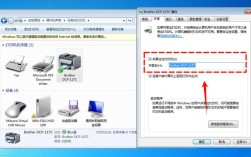
具体设置文件夹共享,找到需要共享的文件夹,右键单击该文件夹,选择“属性”,在弹出的对话框中切换到“共享”选项卡,点击“共享”按钮,在弹出的“文件共享”对话框中,输入可以访问该共享文件夹的用户名或组(如“Everyone”表示所有用户均可访问),然后点击“添加”按钮,如果需要设置不同用户的访问权限,可以单独添加用户并设置其权限级别(如读取、读取/写入等),设置完成后,点击“共享”按钮,系统会显示共享成功的信息,并显示该共享文件夹的网络路径。
除了基本的共享设置外,Windows 7还提供了更高级的共享管理功能,通过“计算机管理”控制台中的“共享文件夹”管理单元,可以查看当前系统中所有共享的文件夹、连接的用户以及打开的文件等信息,如果需要停止某个文件夹的共享,只需在“共享文件夹”管理单元中右键单击对应的共享名称,选择“停止共享”即可,还可以通过设置共享权限和NTFS权限的组合来进一步控制访问权限,共享权限针对网络用户,而NTFS权限则针对本地用户,两者共同决定了最终的有效权限,如果共享权限设置为“读取”,而NTFS权限设置为“完全控制”,则网络用户最终只能获得“读取”权限。
在使用Windows 7网络文件夹共享时,可能会遇到一些常见问题,无法看到其他计算机的共享文件夹,这通常是由于网络发现功能未启用或防火墙设置导致的,可以检查“网络和共享中心”中的高级共享设置,确保网络发现和文件共享已启用,检查Windows防火墙或第三方安全软件的设置,确保允许文件和打印机共享相关的网络连接,如果共享的文件夹无法访问,可能是由于权限设置不当或用户名密码错误,建议重新检查共享权限和NTFS权限的配置,并确保访问时输入了正确的凭据。
为了更清晰地展示共享权限的设置,以下是一个简单的权限级别对照表:
| 权限级别 | 描述 | 适用场景 |
|---|---|---|
| 读取 | 用户可以查看和打开共享文件夹中的文件,但无法修改或删除 | 适用于需要查看文件但不允许修改的场景,如共享文档或图片 |
| 更改 | 用户可以查看、修改、删除和创建共享文件夹中的文件和子文件夹 | 适用于需要协作编辑文件的场景,如共享项目文件夹 |
| 完全控制 | 用户拥有所有权限,包括修改权限、取得所有权等 | 适用于管理员或需要完全控制共享资源的用户 |
在实际应用中,建议根据不同的需求合理设置权限级别,对于公开的共享资源,可以设置“读取”权限;对于需要协作编辑的资源,可以设置“更改”权限;而对于需要严格管理的资源,则应设置“完全控制”权限,并仅授权给特定用户。
Windows 7还支持家庭组的创建和加入,家庭组是家庭网络中简化文件和打印机共享的一种方式,通过创建家庭组,可以轻松设置共享库(如文档、音乐、图片和视频)以及打印机,其他家庭成员只需加入家庭组即可访问这些共享资源,需要注意的是,家庭组功能仅适用于“家庭或工作”网络类型,且所有计算机必须运行Windows 7或更高版本。
在共享文件夹时,还需要注意网络类型的选择,Windows 7会根据网络位置自动应用不同的安全设置,家庭网络”会启用网络发现和文件共享,而“公共网络”则会禁用这些功能以增强安全性,在连接到不安全的公共网络时,建议不要启用文件共享,以防止未经授权的访问。
为了确保共享文件夹的安全性,建议定期检查共享权限和访问日志,及时发现并处理异常访问行为,及时更新操作系统和安全补丁,以修复可能存在的安全漏洞,如果共享的文件夹包含高度敏感的数据,还可以考虑使用加密文件系统(EFS)对文件夹进行加密,以确保即使文件被非法复制也无法被打开。
相关问答FAQs:
-
问题:为什么在局域网内无法看到其他计算机的共享文件夹? 解答:无法看到其他计算机的共享文件夹通常是由于以下原因导致的:一是网络发现功能未启用,可以在“网络和共享中心”中检查并启用“启用网络发现”;二是防火墙阻止了网络共享,建议暂时关闭Windows防火墙或添加文件和打印机共享的例外规则;三是网络类型设置不正确,确保所有计算机都设置为“家庭网络”或“工作网络”;四是计算机不在同一个工作组或家庭组中,可以检查并统一工作组名称或加入同一个家庭组。
-
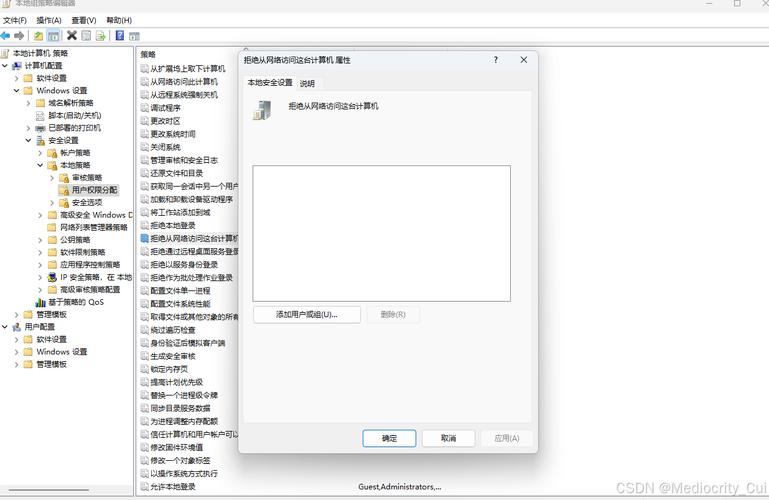
问题:访问共享文件夹时提示“您没有权限访问”怎么办? 解答:遇到权限错误时,可以按照以下步骤解决:确认访问共享文件夹时输入的用户名和密码是否正确,特别是启用了密码保护共享的情况下;检查共享文件夹的共享权限和NTFS权限,确保当前用户至少拥有“读取”权限;尝试以管理员身份访问共享文件夹,或联系共享文件夹的所有者调整权限设置;如果问题仍然存在,可以尝试在本地安全策略中禁用“访问此计算机的用户”限制,或重置网络适配器设置。