当遇到WiFi设置上不了网络的问题时,用户往往会感到困惑和焦虑,尤其是当其他设备能够正常连接网络时,这种问题显得尤为棘手,导致此类故障的原因多种多样,涉及硬件、软件、网络配置等多个层面,需要系统性地排查和解决,以下将详细分析可能的原因及相应的解决方法,帮助用户逐步定位并解决问题。
最基础但也最容易被忽视的问题是物理连接和电源状态,对于路由器而言,确保其正常工作是所有网络连接的前提,用户应检查路由器是否已正确通电,电源适配器是否完好,路由器上的电源指示灯是否正常亮起,检查宽带线路(如光猫、ADSL调制解调器)的连接状态,确保网线两端都已牢固插入对应的端口,特别是对于使用光纤宽带的用户,光猫的PON灯或信号灯是否正常闪烁是判断线路是否通畅的关键,如果发现指示灯异常(如红色常亮或闪烁),可能意味着线路故障或运营商端问题,此时应联系宽带服务商进行排查,路由器长时间运行可能导致缓存堆积或固件出现临时性错误,尝试重启路由器(即关闭电源,等待约30秒后再重新开启)是最简单有效的初步解决方法。
检查设备与路由器的连接状态至关重要,这包括确认设备是否已成功连接到目标WiFi网络,以及获取到的IP地址等网络配置参数是否正确,在Windows系统中,用户可以通过命令提示符输入ipconfig命令来查看无线网络适配器的详细信息,重点检查“IPv4 地址”、“子网掩码”、“默认网关”和“DNS 服务器”是否已自动获取到有效值(通常默认网关地址为路由器的管理地址,如192.168.1.1或192.168.0.1),如果所有项目均为“0.0.0.0”,则表明设备未能从路由器成功获取IP地址,这可能是DHCP服务故障或信号问题,在macOS或iOS系统中,用户可以在“设置”中查看WiFi连接状态,确认IP地址配置,若发现IP地址配置异常,可以尝试在WiFi设置中“忽略此网络”后重新连接,或在网络设置中选择“手动配置IP地址”(需确保配置信息与路由器局域网段一致,但此方法不推荐普通用户轻易尝试,以免导致网络不通)。
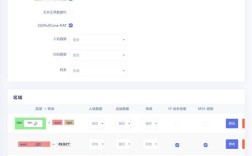
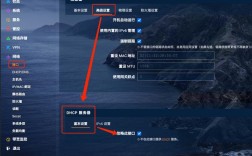
路由器本身的配置是导致网络问题的核心环节之一,用户需要登录路由器的管理界面(通常通过浏览器输入路由器的管理地址),检查各项设置是否正确,确认WAN口(广域网口)设置是否与宽带类型匹配,PPPoE拨号宽带的用户需要输入正确的用户名和密码;动态IP宽带的用户则需确保路由器设置为“动态IP”模式;静态IP宽带则需要准确填入运营商提供的IP地址、子网掩码、网关和DNS,检查无线设置,确认WiFi名称(SSID)和密码是否正确,且加密方式(如WPA2-PSK/AES)与设备兼容,部分路由器支持“访客网络”功能,若连接的是访客网络,可能存在访问限制,需确认是否允许访问互联网,路由器的固件版本过旧可能导致兼容性漏洞或功能异常,可尝试登录管理界面检查是否有可用的固件更新,并根据提示进行升级(升级过程中切勿断电,以免导致路由器变砖),若怀疑路由器配置混乱,可以尝试将路由器恢复出厂设置(通常通过长按reset按钮),然后重新进行初始配置,但此操作会清除所有自定义设置,需谨慎操作。
为了更清晰地梳理排查步骤,以下表格总结了常见的检查点及操作建议:
| 检查类别 | 具体检查项 | 操作建议 |
|---|---|---|
| 物理连接与电源 | 路由器/光猫电源指示灯 | 确保设备通电,指示灯正常工作;异常则检查电源适配器或线路。 |
| 宽带线路连接 | 检查网线两端是否插紧,光猫信号灯是否正常。 | |
| 设备连接状态 | WiFi连接是否成功 | 在设备WiFi列表中确认已连接到目标网络。 |
| IP地址获取情况 | 通过ipconfig或系统设置查看是否获取到有效IP;未获取则尝试重新连接。 |
|
| 路由器配置 | WAN口设置 | 登录管理界面,确认宽带类型(PPPoE/动态IP/静态IP)及参数是否正确。 |
| WiFi名称与密码 | 确认SSID和密码无误,加密方式兼容。 | |
| 固件版本 | 检查是否有更新,及时升级。 | |
| DHCP服务 | 确保DHCP服务已启用,以便设备自动获取IP。 | |
| 网络环境干扰 | 信号强度与干扰 | 靠近路由器或减少障碍物,避开微波炉、蓝牙设备等干扰源。 |
| 连接设备数量限制 | 部分路由器有最大连接数限制,尝试断开其他设备再连接。 | |
| 防火墙与安全软件 | 防火墙/杀毒软件拦截 | 暂时关闭设备防火墙或安全软件,测试是否恢复正常,若恢复则添加例外规则。 |
| 路由器防火墙设置 | 登录路由器管理界面,尝试暂时关闭防火墙或调整安全策略。 |
在完成上述基础排查后,如果问题依旧存在,可以进一步考虑网络环境中的干扰因素,WiFi信号易受物理障碍物、距离过远或其他无线设备的干扰,导致连接不稳定或无法上网,尝试将设备靠近路由器,排除障碍物,或更换WiFi信道(在路由器无线设置中调整,如从自动切换至1、6、11等互不干扰的信道),部分路由器的MAC地址过滤功能如果配置不当,也会阻止特定设备连接网络,可登录管理界面检查是否开启了此功能,并将当前设备的MAC地址添加到允许列表中。
软件层面的干扰也不容忽视,设备自带的防火墙或第三方安全软件可能会错误地拦截网络连接,导致无法上网,可以尝试暂时关闭这些软件,然后重新连接WiFi测试,如果问题解决,则说明是软件拦截所致,需将WiFi相关程序添加到软件的白名单中,检查设备的网络驱动程序是否正常,特别是对于笔记本电脑,可以尝试更新或重新安装无线网卡驱动,对于手机等移动设备,还可以尝试“忘记网络”后重新输入密码连接,或重启设备清除临时网络故障。
WiFi设置上不了网络的问题需要从物理连接、设备状态、路由器配置、网络环境到软件干扰等多个方面进行系统性排查,按照从简到繁、从基础到高级的顺序逐步检查,通常能够定位并解决问题,如果所有方法尝试后仍无法解决,可能是路由器硬件故障或运营商网络问题,此时建议联系设备厂商或宽带服务商寻求专业支持。
相关问答FAQs
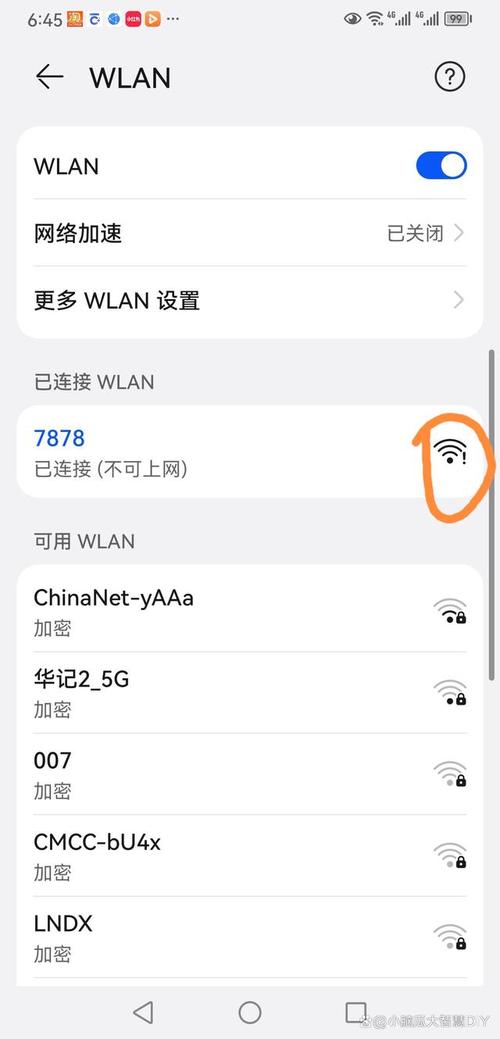
问题1:为什么我的手机连接了WiFi却显示“无互联网连接”? 解答:这种情况通常表明设备已成功连接到路由器,但路由器本身未能接入互联网,检查其他设备(如电脑)是否也无法上网,若所有设备均无法上网,则问题出在路由器或宽带线路,可尝试重启路由器和光猫,检查WAN口设置是否正确(如PPPoE密码是否错误),或联系宽带服务商确认线路是否正常,若只有单个设备出现此问题,则可能是该设备的网络设置或软件问题,可尝试忽略网络后重连、重启设备或关闭防火墙/安全软件。
问题2:路由器WiFi信号满格,但网页打不开,怎么办? 解答:信号满格仅表示设备与路由器之间的连接质量良好,不代表路由器已连接互联网,建议先检查路由器WAN口指示灯状态,若指示灯不亮或闪烁异常,说明路由器未接入外网,可登录路由器管理界面查看WAN口连接状态,确认宽带账号密码是否正确,若WAN口连接正常但仍无法上网,可能是DNS配置问题,尝试将DNS服务器修改为公共DNS(如8.8.8.8或114.114.114.114)后再尝试访问网页,路由器防火墙或运营商网络限制也可能导致此问题,可尝试关闭路由器防火墙测试。