在Windows 10操作系统中,网络协议是设备与网络通信的基础,若缺少关键协议(如TCP/IP、IPv6等),可能导致无法连接网络、网速缓慢或服务异常等问题,本文将详细分析Win10缺少网络协议的原因、影响及解决方法,并提供实用操作步骤和常见问题解答。
缺少网络协议的常见原因
- 系统文件损坏:病毒感染、非正常关机或更新中断可能导致系统核心网络文件丢失或损坏。
- 误删协议组件:用户在调整网络设置时,可能错误卸载关键协议(如Internet协议版本4/6)。
- 驱动程序异常:网卡驱动版本过旧或与系统不兼容,可能触发协议加载失败。
- 策略组限制:企业环境中,组策略(GPedit.msc)可能被配置为禁用特定协议。
- 第三方软件干扰:某些安全工具或网络优化软件会修改系统网络堆栈,导致协议缺失。
缺少网络协议的具体影响
不同协议缺失会导致差异化故障,以下为典型场景:
| 缺失协议 | 可能出现的症状 |
|---------------------|----------------------------------------------------------------------------------|
| TCP/IP (IPv4/IPv6) | 无法访问互联网、局域网共享失效、IP配置显示“无有效IP地址” |
| SMB协议 | 无法访问网络共享文件夹、打印机连接失败 |
| DHCP协议 | 自动获取IP地址失败,需手动配置静态IP才能联网 |
| DNS协议 | 网站无法解析(显示“DNS_PROBE_FINISHED_NXDOMAIN”),但部分应用(如微信)可联网 |
解决Win10缺少网络协议的详细步骤
方法1:重置TCP/IP堆栈(推荐优先尝试)
通过命令行修复核心协议文件,操作如下:
- 以管理员身份打开“命令提示符”或“PowerShell”。
- 依次执行以下命令(每行执行后按回车):
netsh winsock reset
netsh int ip reset
ipconfig /release
ipconfig /renew
ipconfig /flushdns
- 重启电脑,检查网络是否恢复。
方法2:重新安装网卡驱动
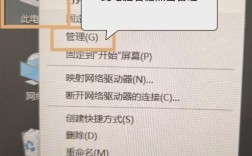
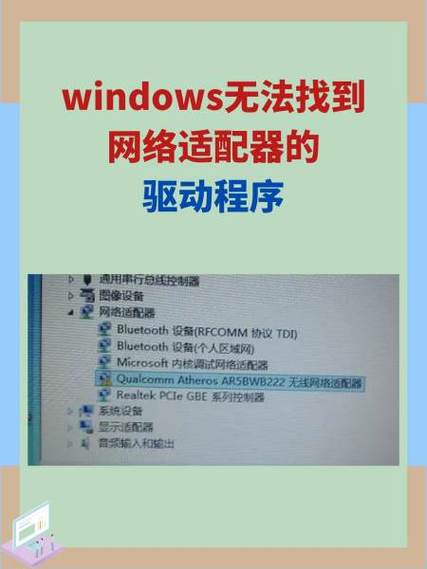
- 右键点击“此电脑”→“管理”→“设备管理器”,展开“网络适配器”。
- 右键点击网卡设备→“卸载设备”(勾选“删除此设备的驱动程序软件”)。
- 重启电脑,系统自动重装驱动;或前往网卡官网(如Intel、Realtek)下载最新驱动手动安装。
方法3:手动添加缺失协议
若IPv4/IPv6被误删,可通过以下步骤恢复:
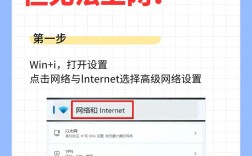
- 打开“控制面板”→“网络和共享中心”→“更改适配器设置”。
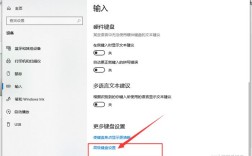
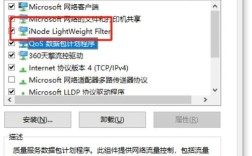
- 右键点击当前网络连接→“属性”→“安装”→“协议”→“添加”。
- 选择“Internet协议版本4(TCP/IPv4)”或版本6,点击“确定”。
方法4:修复系统文件
- 以管理员身份运行“命令提示符”,输入:
sfc /scannow
dism /online /cleanup-image /restorehealth
- 等待扫描完成(约需15-30分钟),根据提示重启电脑。
方法5:检查组策略(仅限专业版/企业版)
- 按
Win+R输入gpedit.msc打开组策略编辑器。 - 依次导航至:
计算机配置→管理模板→网络→网络连接→Windows防火墙 - 确保未启用“禁止TCP/IP协议过滤”等策略。
预防措施
- 定期更新系统补丁:进入“设置”→“更新和安全”→“Windows更新”,安装所有推荐更新。
- 安装可靠的安全软件:避免病毒或恶意软件篡改系统文件。
- 谨慎修改网络设置:非专业用户不建议在“网络属性”中随意卸载协议组件。
相关问答FAQs
Q1:重置TCP/IP后网络仍然不可用,怎么办?
A:可尝试进入安全模式(重启时按F8)执行重置命令,排除第三方软件干扰,若仍无效,可能是硬件故障(如网卡损坏),建议更换设备或送修。

Q2:为什么我无法在“网络属性”中找到IPv4/IPv6选项?
A:通常因系统文件损坏导致,可先运行sfc /scannow修复系统,若问题依旧,可能需要通过系统还原(“控制面板”→“恢复”→“打开系统还原”)回退到正常状态。