苹果设备中的LTE网络设置是确保手机能够快速、稳定接入移动数据网络的关键步骤,LTE(Long-Term Evolution)作为4G网络的标准之一,提供了比3G更快的上网速度和更低的延迟,适合高清视频、在线游戏等高带宽应用,苹果设备(如iPhone、iPad)通常会自动检测并配置LTE网络,但用户也可以根据需求手动调整相关参数,以优化网络体验或节省流量,以下是详细的LTE网络设置方法和注意事项。
LTE网络的基本设置步骤
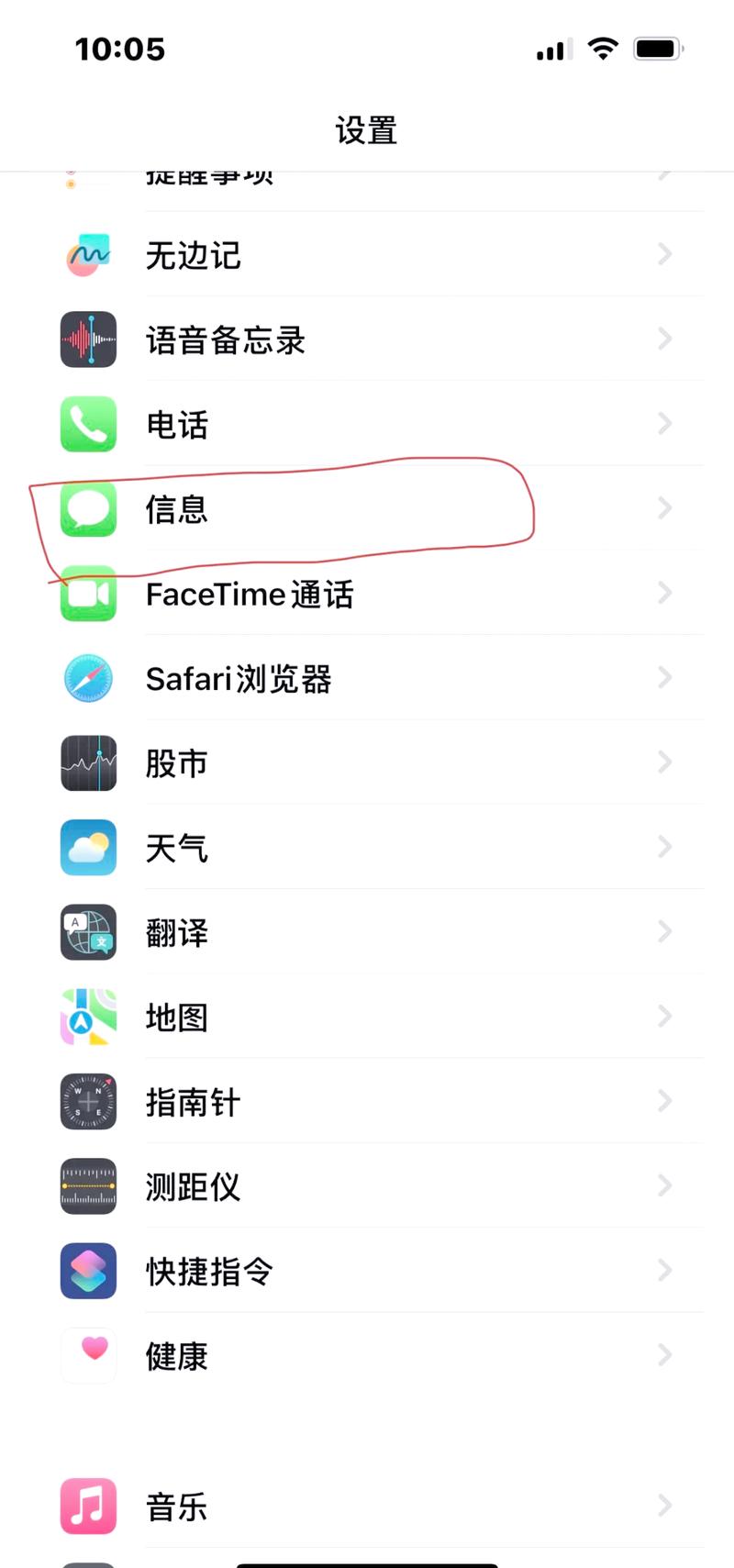
苹果设备的LTE网络设置主要位于“设置”菜单中,具体操作步骤如下:
-
进入蜂窝网络设置
打开设备的“设置”应用,点击“蜂窝网络”(部分系统版本显示为“移动数据”),如果需要,输入锁屏密码或面容ID/触控ID进行验证。 -
启用蜂窝数据
确保“蜂窝数据”开关已打开,如果关闭,设备将无法使用任何移动数据网络,包括LTE。 -
选择蜂窝数据选项
在“蜂窝数据”菜单中,点击“蜂窝数据选项”,然后选择“语音与数据”,这里会出现与网络模式相关的选项,包括: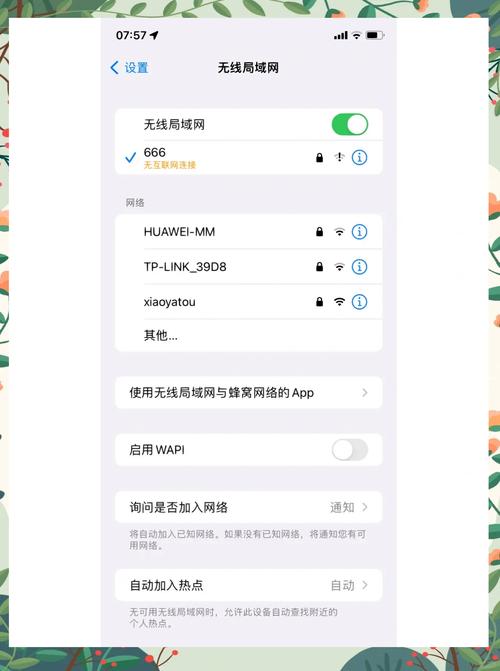 (图片来源网络,侵删)
- 5G自动:优先使用5G网络,在5G信号弱时自动切换到LTE/4G。
- 5G开启:始终使用5G网络(若设备支持5G),不自动降级。
- 4G LTE:仅使用LTE/4G网络,不使用5G。
- 3G:仅使用3G网络(部分旧款设备支持,但3G网络已逐步退网)。
对于仅支持4G及以下的设备,选项可能简化为“启用4G”或“LTE”。
-
调整蜂窝数据选项
返回“蜂窝数据选项”,可进一步设置:- 数据漫游:开启后,可在境外使用本地运营商的LTE网络(可能产生额外费用)。
- 个人热点:开启后,可将设备作为热点分享LTE网络给其他设备。
- 蜂窝数据网络:手动配置APN(接入点名称)、用户名、密码等参数(通常由运营商自动配置,无需手动修改)。
LTE网络设置的常见问题及解决方法
| 问题现象 | 可能原因 | 解决方法 |
|---|---|---|
| 无法使用LTE网络,仅显示“3G”或“E” | LTE信号弱;2. 运营商网络故障;3. 设备设置限制 | 移至开阔区域;2. 联系运营商确认网络状态;3. 检查“语音与数据”是否设置为“4G LTE” |
| LTE网络频繁断开 | SIM卡松动;2. 系统软件故障;3. 运营商基站问题 | 关机后重新插拔SIM卡;2. 更新设备至最新系统版本;3. 重启设备或联系运营商 |
| LTE网速慢 | 网络拥堵;2. 后台应用占用流量;3. 设备开启“低数据模式” | 避开高峰时段;2. 关闭后台应用刷新;3. 在“蜂窝数据”中关闭“低数据模式” |
优化LTE网络体验的额外建议
-
开启“飞行模式”后重新连接
如果网络异常,可快速开启并关闭“飞行模式”,强制设备重新搜索网络信号。 -
更新运营商设置
在“设置”-“通用”-“关于本机”中,点击“运营商更新”,检查是否有最新的网络配置文件(部分运营商需手动推送)。 (图片来源网络,侵删)
 -
重置网络设置
若问题持续,可尝试“设置”-“通用”-“传输或还原iPhone”-“还原”-“还原网络设置”(注意:此操作会清除Wi-Fi密码、蜂窝数据设置等)。 -
检查SIM卡状态
对于eSIM用户,确保已正确激活蜂窝数据计划;对于实体SIM卡,可尝试更换其他运营商的SIM卡排除设备故障。
相关问答FAQs
问题1:为什么我的iPhone显示“无服务”但插入其他手机能正常使用LTE?
解答:可能是SIM卡未正确安装或设备故障,建议关机后重新插拔SIM卡,或尝试清洁SIM卡金属触点,若问题依旧,可能是iPhone的基带模块损坏,需联系Apple售后检测。
问题2:开启“低数据模式”会影响LTE网速吗?
解答:不会直接降低LTE网速,但会限制后台数据活动(如邮件自动接收、iCloud同步等),可能导致部分应用刷新延迟,若需最大化网速,建议关闭该模式。