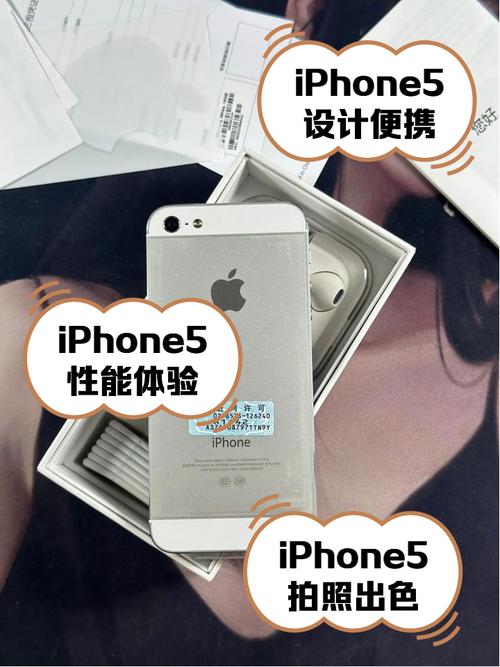
iPhone 5作为苹果公司推出的经典机型,虽然已上市多年,但仍有部分用户在使用,其网络设置功能相对基础,但掌握正确的设置方法能确保设备稳定连接移动数据或Wi-Fi网络,以下是关于iPhone 5网络设置的详细说明,包括蜂窝网络、Wi-Fi、个人热点及常见问题的解决方法。
蜂窝网络设置
蜂窝网络设置主要用于管理移动数据连接,确保手机能够正常使用4G或3G网络,进入“设置”应用,点击“蜂窝网络”(部分系统版本显示为“移动网络”),在此界面可以开启或关闭蜂窝数据开关,若开启后无法上网,需检查“蜂窝数据选项”中的“数据漫游”是否开启(国内无需开启),以及“蜂窝数据网络”中的APN(接入点名称)设置是否正确,不同运营商的APN参数不同,例如中国移动的APN为“cmnet”,中国联通为“3gnet”,中国电信为“ctnet”,用户需根据运营商要求填写,还可设置“蜂窝数据选项”下的“使用蜂窝数据的应用”,通过开关控制特定应用是否使用移动数据,以节省流量。
Wi-Fi网络设置
Wi-Fi设置是连接无线网络的关键步骤,在“设置”中点击“Wi-Fi”,开启开关后,设备会自动搜索附近的可用网络,在列表中选择目标Wi-Fi网络,输入密码后点击“加入”,若连接失败,可尝试以下操作:1. 重启路由器和iPhone 5;2. 忘记该网络后重新连接(在“已找到的网络”中点击目标网络右侧的“!”图标,选择“此网络忽略”);3. 检查Wi-Fi密码是否正确;4. 确认路由器是否设置了MAC地址过滤,若需添加iPhone 5的MAC地址,可在“设置-通用-关于本机”中查看,对于企业或校园等需要安全认证的网络,可能选择“WPA/WPA2企业”等加密方式,并输入相应的证书或用户凭据。
个人热点设置
iPhone 5支持将蜂窝网络共享给其他设备,开启个人热点后,可通过Wi-Fi、USB或蓝牙连接,进入“设置-个人热点”,开启开关并设置Wi-Fi密码(默认建议修改),其他设备搜索名为“iPhone”的热点并输入密码即可连接,若需通过USB共享,需用数据线连接iPhone 5与电脑,并在电脑的网络设置中选择iPhone的USB网络适配器,蓝牙共享则需先将两设备配对,然后在iPhone 5的个人热点设置中开启“蓝牙共享”,注意:开启个人热点会消耗较多电量,建议同时连接电源适配器。
网络故障排查
当iPhone 5出现网络问题时,可按以下步骤排查:1. 重启设备,解决临时软件故障;2. 检查“设置-蜂窝网络”和“Wi-Fi”中的开关状态;3. 进入“设置-通用-还原”,选择“还原网络设置”(注意:此操作会清除所有Wi-Fi密码和蜂窝数据设置);4. 联系运营商确认网络服务是否正常;5. 若以上方法无效,可能是硬件故障(如基带损坏),建议前往苹果售后检测。
相关问答FAQs
Q1:iPhone 5无法连接Wi-Fi,显示“无效密码”但密码正确怎么办?
A:可能是路由器与设备兼容性问题导致,尝试在路由器设置中暂时关闭WPA2加密,改为WEP或开放网络测试连接,成功后再重新设置WPA2加密,若无效,可忽略该网络后重启iPhone 5,再重新输入密码连接。
Q2:开启蜂窝数据后,手机仍无法上网,但显示信号正常?
A:首先检查“设置-蜂窝数据-蜂窝数据选项-数据漫游”是否关闭(部分境外卡需开启),然后确认“蜂窝数据网络”中的APN设置是否正确,若APN无误,尝试还原网络设置(路径:设置-通用-还原-还原网络设置),或联系运营商检查账户是否欠费及网络服务状态。